Absen Masuk & Keluar dengan Foto Verifikasi
Panduan untuk melakukan absen (clock in/out) di aplikasi SEKAR dengan foto dan verifikasi GPS.
Mengapa Absen Penting?
Absen mencatat:
- Waktu Masuk: Kapan Anda mulai bekerja
- Waktu Keluar: Kapan Anda selesai bekerja
- Lokasi GPS: Di mana Anda saat absen
- Foto Verifikasi: Bukti Anda benar-benar di lokasi
Semua data ini akan ditampilkan di laporan dan dashboard supervisor.
Persyaratan untuk Absen
Pastikan sebelum absen:
- GPS Aktif — Perangkat harus menangkap sinyal GPS
- Kamera Berfungsi — Untuk mengambil foto verifikasi
- Koneksi Internet — WiFi atau data seluler aktif
- Lokasi Benar — Anda harus berada dalam radius ±100m dari area yang ditugaskan
Langkah-Langkah Absen Masuk
1. Buka Layar Absen
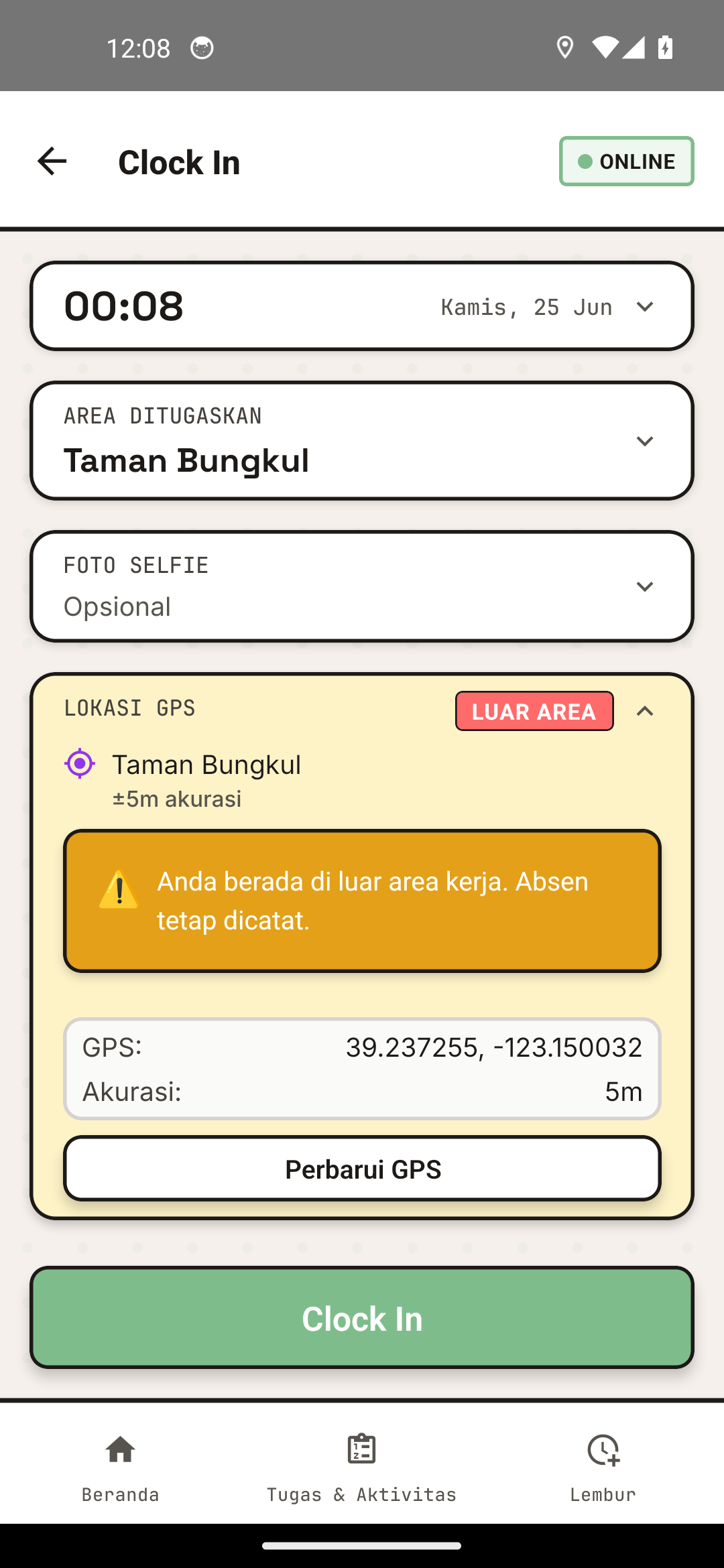
Layar absen masuk di aplikasi.
Metode 1 - Dari Beranda:
- Buka tab Beranda (Home)
- Ketuk tombol besar "MASUK" atau "Absen Masuk"
Metode 2 - Dari Menu:
- Buka tab Menu (☰)
- Ketuk "Kehadiran" → "Absen" atau langsung tap "MASUK"
2. Periksa Informasi Shift
Layar akan menampilkan:
┌─────────────────────────────┐
│   INFORMASI KEHADIRAN      │
├─────────────────────────────┤
│ Waktu Sekarang             │
│   Senin, 24 Juni 2026      │
│   07:15                    │
│                            │
│ Jadwal Shift               │
│   Shift 1: 06:00 - 14:00   │
│                            │
│ Area Ditugaskan            │
│   Taman Bungkul            │
│                            │
│ Koordinat GPS              │
│   -7.295479, 112.762227    │
│   Radius: 100m             │
│                            │
│ [AMBIL SELFIE]             │
└─────────────────────────────┘
Periksa:
- ✅ Jadwal sudah dimulai (belum lewat dari jam masuk)
- ✅ Anda berada di area yang ditugaskan
- ✅ Koordinat GPS menunjukkan lokasi yang benar
Status Keterlambatan: Jika Anda masuk lebih lambat dari jam shift, akan ada badge "Terlambat" di warna merah.
3. Ambil Foto Selfie
Layar pengambilan dan verifikasi foto selfie.
- Ketuk tombol "AMBIL SELFIE"
- Izinkan akses kamera jika diminta
- Ambil foto diri Anda (wajah jelas dan terlihat)
- Periksa foto — jika tidak puas, ambil lagi
- Ketuk "Gunakan Foto Ini" untuk menyetujui
Tips Foto Terbaik:
- Cahaya cukup (di siang hari, hindari silauan matahari langsung)
- Wajah jelas dan terlihat
- Background bisa area kerja atau lokasi apapun
- Pose santai, bukan pose aneh
4. Konfirmasi & Submit
- Periksa sekali lagi:
- Foto sudah benar
- Jam sudah tepat
- Lokasi sudah benar
- Ketuk "KONFIRMASI MASUK" atau "MASUK"
- Tunggu sistem memproses (biasanya 2-3 detik)
5. Berhasil!
Anda akan melihat notifikasi:
✓ Absen Masuk Berhasil
  Waktu: 07:15
  Lokasi: Taman Bungkul
Kembali ke Beranda untuk melihat jam masuk tercatat.
Langkah-Langkah Absen Keluar
Proses Absen Keluar Serupa dengan Masuk
-
Buka Layar Absen
- Tab Beranda → Ketuk "KELUAR"
- Atau Menu → Kehadiran → "KELUAR"
-
Periksa Informasi
- Pastikan Anda masih di area kerja
- Jam keluar sudah cukup (minimal jam kerja tercapai)
-
Ambil Foto Selfie Lagi
- Foto verifikasi sebelum keluar
- Sama seperti proses masuk
-
Konfirmasi Keluar
- Klik "KONFIRMASI KELUAR" atau "KELUAR"
- Tunggu proses selesai
-
Selesai!
- Anda telah absen keluar
- Jam kerja tercatat di sistem
Perhatian Penting:
- Jika Anda keluar sebelum jam kerja normal, itu akan tercatat sebagai "Keluar Awal" (berpengaruh pada penilaian)
- Pastikan supervisor sudah menyetujui keluar awal jika ada keperluan
Keterlambatan (Terlambat)
Apa itu Terlambat?
Anda dianggap Terlambat jika absen masuk lebih lambat dari jam shift yang dijadwalkan.
Contoh:
- Jadwal Shift 1: 06:00 - 14:00
- Anda absen masuk jam: 06:45
- Status: TERLAMBAT (45 menit terlambat)
Indikator Keterlambatan
Status akan ditampilkan dengan warna merah (🔴 TERLAMBAT) di:
- Kartu Kehadiran di Beranda
- Layar Absen Masuk
- Laporan Kehadiran
Apakah Terlambat Berpengaruh?
Ya, keterlambatan akan:
- ✓ Tercatat di sistem
- ✓ Terlihat di laporan supervisor
- ✓ Mempengaruhi penilaian kinerja
Bagaimana Menjelaskan Keterlambatan?
Hubungi supervisor/korlap Anda untuk menjelaskan alasan terlambat. Mereka bisa:
- Mencatat alasan di sistem
- Menyetujui atau menolak keterlambatan
- Memberikan rekomendasi
Offline Mode (Tanpa Internet)
Absen Saat Offline
Jika koneksi internet terputus:
- Anda tetap bisa absen (foto akan disimpan lokal)
- Sistem akan coba upload saat koneksi kembali
- Status akan menunjukkan 🟡 SINKRONISASI
Pastikan koneksi kembali dalam 24 jam agar data terupload dengan benar.
Cara Menyinkronkan Data
Jika data offline belum terupload:
- Pastikan koneksi internet aktif
- Buka aplikasi SEKAR
- Tunggu notifikasi "Sinkronisasi Selesai"
- Atau buka Menu → Profil → Diagnostik untuk cek status
Troubleshooting Absen
"GPS Tidak Akurat / Diluar Radius"
Masalah: Pesan error "Lokasi Anda diluar area yang ditugaskan"
Penyebab Kemungkinan:
- GPS belum fix (sinyal terlalu lemah)
- Benar-benar berada di luar radius 100m
Solusi:
- Tunggu 1-2 menit agar GPS lebih akurat
- Pastikan Anda fisik di lokasi area kerja
- Coba beberapa meter lebih dekat ke pusat area
- Jika masih gagal, hubungi supervisor
Sistem tidak akan memblokir absen, tapi data GPS akan tercatat dan supervisor akan melihatnya di monitoring.
"Foto Tidak Bisa Diambil"
Masalah: Aplikasi tidak bisa akses kamera
Solusi:
- Cek izin kamera di Pengaturan > Izin Aplikasi
- Pastikan izin "Kamera" untuk SEKAR sudah aktif
- Restart aplikasi
- Jika masih gagal, hubungi IT/admin
"Absen Gagal Upload"
Masalah: "Gagal mengirim data, cek koneksi internet"
Solusi:
- Periksa koneksi WiFi atau data seluler
- Tunggu beberapa saat dan coba lagi
- Jika offline, data akan upload saat koneksi kembali
- Hubungi admin jika terus gagal
"Sudah Absen Masuk Tapi Tidak Terlihat di Beranda"
Solusi:
- Tutup aplikasi sepenuhnya (swipe up atau gunakan recent apps)
- Buka kembali aplikasi
- Buka tab Beranda
- Data akan refresh
- Jika masih tidak muncul, hubungi admin
Tips & Trik Absen
1. Absen Tepat Waktu — Datang lebih awal 5-10 menit sebelum shift mulai untuk menghindari keterlambatan.
2. Foto Jelas — Ambil foto dengan wajah jelas, bukan foto burur atau silhouette.
3. Pantau GPS — Jika bekerja di area berbeda, pastikan Anda berada di lokasi yang ditugaskan saat absen.
4. Sinkronisasi Rutin — Jika sering offline, pastikan aplikasi tersinkronisasi setiap akhir hari.
Butuh bantuan lebih lanjut? Lihat FAQ & Bantuan atau hubungi supervisor Anda.