Manajemen Pengguna dan Peran
Panduan untuk Admin mengelola akun pengguna dan peran dalam SEKAR.
Apa itu Manajemen Pengguna?
Admin Data dan Admin Sistem memiliki akses untuk:
- Membuat Akun Baru — Register pekerja, supervisor, admin baru
- Edit Profil — Ubah nama, nomor telepon, foto, dll
- Kelola Peran — Assign peran (satgas, korlap, kepala_rayon, dll)
- Deaktifasi Akun — Disable akun yang resign/tidak aktif
- Reset Password — Reset password pekerja yang lupa
Membuka Halaman Pengguna
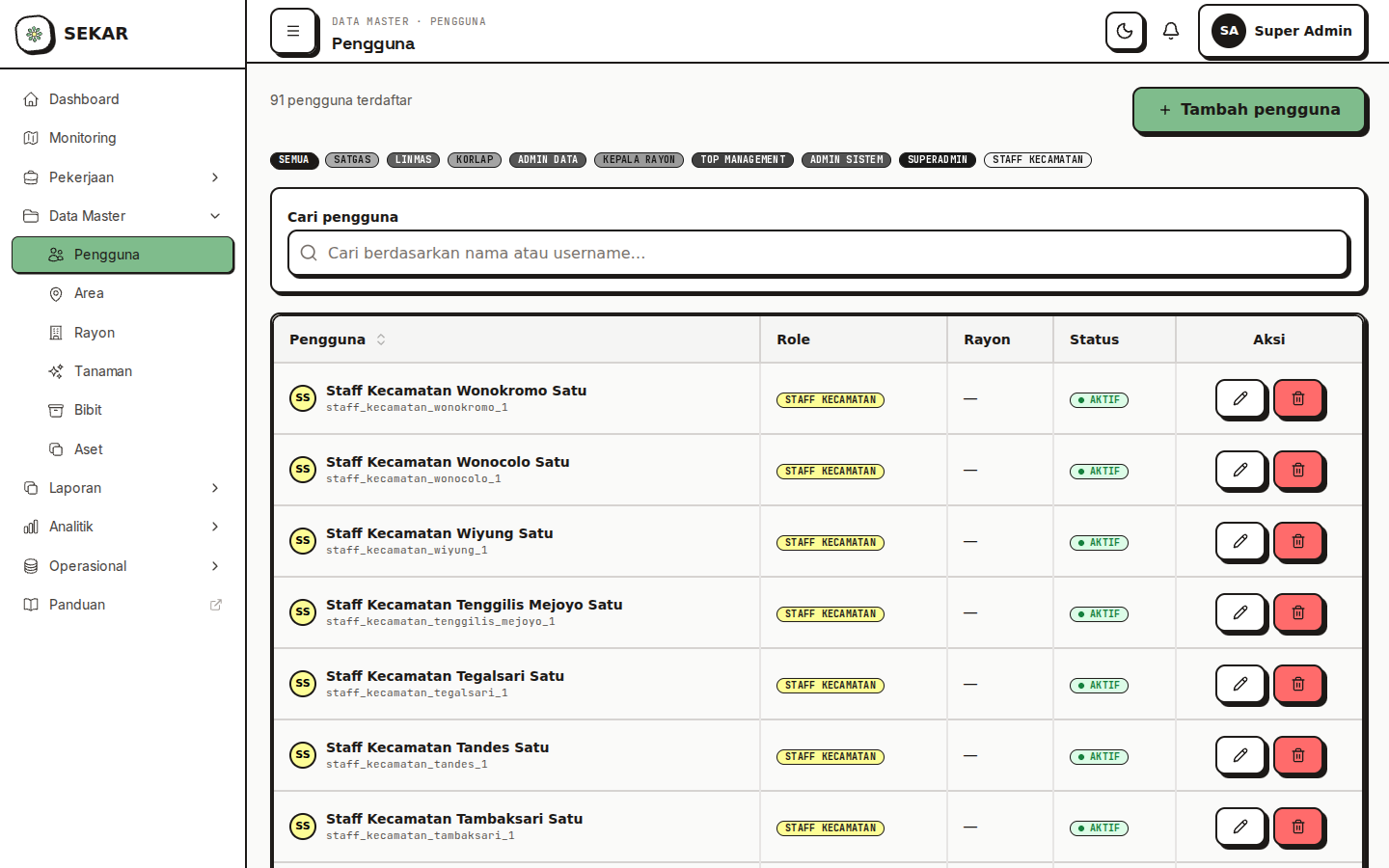
Halaman manajemen pengguna di dashboard web.
Dari Dashboard Web
- Login dengan akun Admin
- Di sidebar, tap "Pengguna" atau "Users"
- Daftar pengguna akan ditampilkan
Daftar Pengguna
Tampilan List Pengguna
DAFTAR PENGGUNA (87 total)

[Cari Pengguna]  [Filter] [+ BUAT PENGGUNA]

Nama               | Nomor       | Peran          | Status    | Aksi
─────────────────────────────────────────────────────────────────────
Ahmad Rizki        | 081234567890| Satgas         | ✓ Active  | Edit
Budi Santoso       | 081234567891| Satgas         | ✓ Active  | Edit
Citra Dewi         | 081234567892| Korlap         | ✓ Active  | Edit
Doni Hartono       | 081234567893| Linmas         | ✓ Active  | Edit
Kepala Rayon       | 081234567894| Kepala Rayon   | ✓ Active  | Edit
Admin Data         | 081234567895| Admin Data     | ✓ Active  | Edit
Superadmin         | 081234567896| Superadmin     | ✓ Active  | Edit
Search & Filter
- Search — Cari nama atau nomor telepon
- Filter by Role — Tampilkan hanya satgas, korlap, admin, dll
- Filter by Status — Active, Inactive, Pending
- Sort — Nama A-Z, Terbaru dibuat, dll
Membuat Pengguna Baru
Langkah 1: Buka Form Buat Pengguna
- Di halaman Pengguna, tap "+ BUAT PENGGUNA" atau "+ Tambah"
- Form akan terbuka
Langkah 2: Isi Informasi Dasar
┌──────────────────────────────────┐
│   FORM BUAT PENGGUNA BARU       │
├──────────────────────────────────┤
│ NAMA LENGKAP *                  │
│ [Ahmad Rizki Hamdani        ]    │
│                                 │
│ NOMOR TELEPON *                 │
│ [081234567890                ]   │
│                                 │
│ EMAIL (Optional)                │
│ [ahmad@example.com          ]    │
│                                 │
│ PASSWORD *                      │
│ [password123                ]    │
│ [Rekomendasikan: password123 ]   │
│                                 │
│ [LANJUT KE PERAN]               │
└──────────────────────────────────┘
Field yang Harus Diisi:
- Nama Lengkap — Nama sesuai KTP/identitas resmi
- Nomor Telepon — Format: 081234567890
- Password — Sementara bisa gunakan password123, nanti user bisa ganti
Langkah 3: Pilih Peran
PILIH PERAN PENGGUNA *

( ) Satgas - Field worker, melakukan aktivitas
( ) Linmas - Security staff
( ) Korlap - Field coordinator, manages teams
( ) Admin Data - Data management
( ) Kepala Rayon - Rayon head
( ) Top Management - Executive dashboard
( ) Admin System - System administration
( ) Superadmin - Full access
Penjelasan Peran:
| Peran | Akses | Digunakan Untuk |
|---|---|---|
| Satgas | Absen, laporan aktivitas, lembur | Field workers |
| Linmas | Sama seperti satgas + monitoring | Security staff |
| Korlap | Monitoring tim, buat tugas, validasi laporan | Field coordinators |
| Admin Data | Kelola pengguna, data master | Data admins |
| Kepala Rayon | Dashboard rayon, laporan, analitik | Rayon heads |
| Top Management | Executive dashboard, company-wide analytics | Management |
| Admin System | System configuration, technical settings | IT staff |
| Superadmin | Full access to everything | System owner |
Langkah 4: Assign ke Rayon/Area
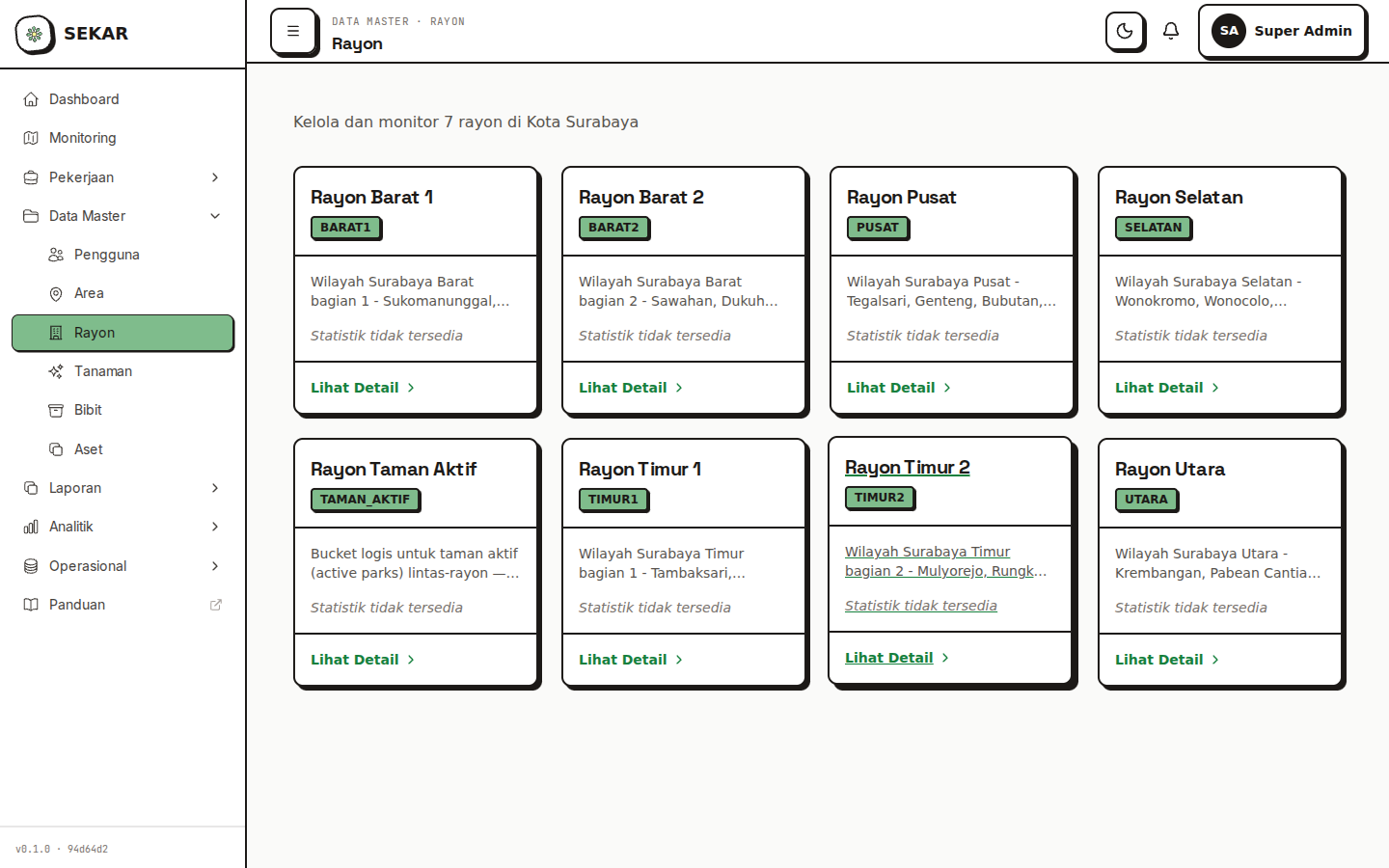
Halaman manajemen rayon dan area.
ASSIGN KE RAYON *

[Pilih Rayon ▼]
○ Rayon Pusat
○ Rayon Taman Aktif
○ Rayon Bungkul
○ Lainnya
Pilih rayon tempat pengguna akan bekerja.
Langkah 5: Buat Akun
- Periksa semua informasi sudah benar
- Tap "BUAT PENGGUNA" atau "Create User"
- Sistem akan membuat akun
- Anda akan lihat konfirmasi:
✓ Akun Berhasil Dibuat!Nama: Ahmad Rizki HamdaniNo. Telepon: 081234567890Peran: SatgasRayon: Rayon PusatPassword: password123Bagikan kredensial ini kepada pengguna.
Edit Pengguna
Membuka Edit Pengguna
- Di daftar pengguna, cari nama pengguna
- Tap tombol "Edit" atau klik baris pengguna
- Form edit akan terbuka
Form Edit Pengguna
Anda bisa edit:
- Nama Lengkap — Ubah nama
- Nomor Telepon — Ubah nomor (jika berganti SIM)
- Email — Tambah/ubah email
- Peran — Ubah dari satgas ke korlap, dll
- Status — Aktif atau inactive
- Rayon — Pindahkan ke rayon lain
- Area Assignment — Area yang ditugaskan (untuk satgas/linmas)
Menyimpan Perubahan
- Ubah field yang diperlukan
- Tap "SIMPAN" atau "Update"
- Perubahan akan tersimpan
Reset Password
Mengganti Password Pengguna
Jika pengguna lupa password:
- Buka profil pengguna
- Tap "Reset Password" atau "Change Password"
- Masukkan password baru:
Password Baru: password123Konfirmasi: password123
- Tap "Simpan"
- Password akan di-reset
- Beritahu pengguna password barunya
Disarankan password reset sementara gunakan "password123" atau format standar. Pengguna bisa ganti lagi di profile mereka sendiri.
Deaktifasi Akun
Menonaktifkan Pengguna
Jika pengguna resign atau tidak aktif lagi:
- Buka profil pengguna
- Tap "Deactivate" atau "Non-aktifkan"
- Sistem akan meminta konfirmasi:
Nonaktifkan pengguna ini?[Ya, Nonaktifkan] [Batal]
- Tap "Ya, Nonaktifkan"
- Status pengguna akan jadi "Inactive"
- Pengguna tidak bisa login lagi
Mengaktifkan Kembali
Jika pengguna perlu aktif lagi:
- Filter untuk menampilkan inactive users
- Buka profil pengguna
- Tap "Activate" atau "Aktifkan"
- Status akan berubah jadi "Active"
Bulk Management
Import Pengguna dari Excel
Jika ada banyak pengguna baru:
- Cari tombol "Import" atau "Upload CSV" di halaman pengguna
- Siapkan file Excel dengan kolom:
Nama Lengkap | Nomor Telepon | Password | Peran | RayonAhmad Rizki | 081234567890 | pwd123 | Satgas| PusatBudi Santoso | 081234567891 | pwd123 | Satgas| PusatCitra Dewi | 081234567892 | pwd123 | Korlap| Pusat
- Upload file
- Sistem akan validate dan import
- Report akan ditampilkan (success, error, dll)
Bulk Edit Peran
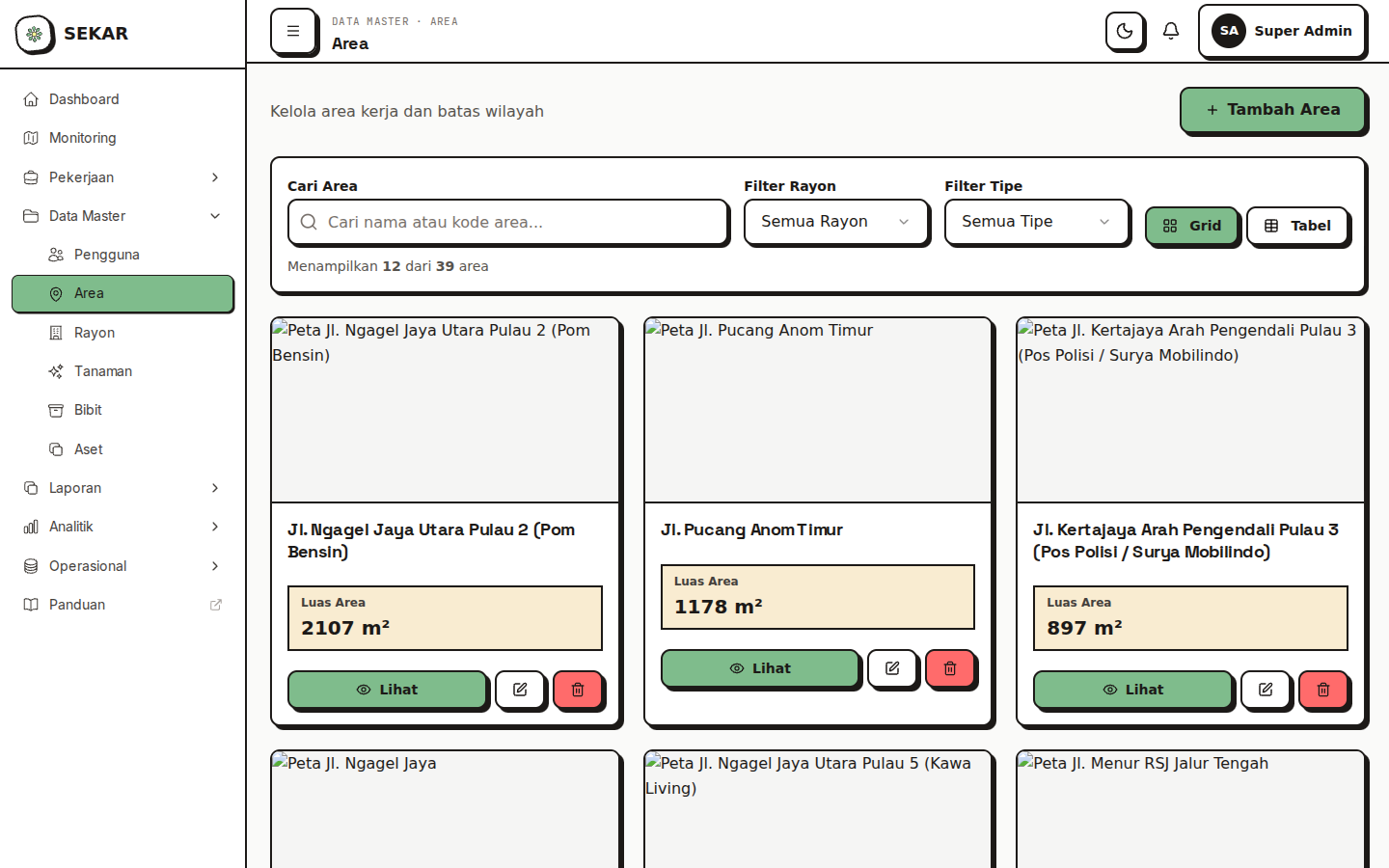
Halaman manajemen area.
Jika ingin ubah peran banyak orang sekaligus:
- Di list pengguna, select multiple users (checkbox)
- Tap "Bulk Edit" atau "Change Role"
- Pilih peran baru
- Tap "Apply"
- Semua selected users akan berubah peran
Audit & Activity Log
Melihat Activity Log Pengguna
Untuk security & compliance:
- Buka profil pengguna
- Cari tab "Activity Log" atau "Audit Trail"
- Lihat history:
24 Juni 2026, 07:15 - Ahmad Rizki login dari IP 192.168.1.10024 Juni 2026, 07:20 - Ahmad Rizki submit laporan aktivitas24 Juni 2026, 14:30 - Ahmad Rizki logout
Troubleshooting User Management
"Tidak Bisa Buat Pengguna Baru"
Penyebab:
- Nomor telepon sudah terdaftar
- Ada field yang tidak terisi
Solusi:
- Cek apakah nomor sudah ada di sistem
- Pastikan semua required field sudah diisi
- Hubungi admin jika masih gagal
"Pengguna Tidak Bisa Login"
Penyebab:
- Password salah
- Akun inactive
- Nomor telepon tidak terdaftar
Solusi:
- Cek status akun (active/inactive)
- Reset password pengguna
- Verifikasi nomor telepon benar
"Tidak Bisa Import Pengguna"
Penyebab:
- Format file salah
- Ada nomor telepon duplikat di file
- Column tidak sesuai
Solusi:
- Pastikan format Excel benar (CSV atau XLSX)
- Cek tidak ada duplikat nomor telepon
- Pastikan column sesuai (Nama, No Telepon, Peran, dll)
Tips Manajemen Pengguna
1. Password Standar
- Untuk batch create, gunakan password standar (password123)
- Pengguna bisa ganti sendiri di profile
- Jangan share password plaintext via chat
2. Nomor Telepon Unik
- Pastikan setiap pengguna punya nomor telepon unik
- Nomor adalah identifier penting di sistem
- Jangan create 2 akun dengan nomor sama
3. Peran yang Tepat
- Assign peran sesuai job description
- Jangan assign superadmin ke semua orang
- Review peran berkala (terutama saat promosi/resign)
4. Rayon Assignment
- Pastikan setiap pengguna assign ke rayon yang tepat
- Satgas hanya bisa lihat rayon mereka sendiri
- Admin bisa lihat semua rayon (tergantung role)
5. Deactivation
- Jangan delete akun, gunakan deactivate
- Ini untuk audit trail & compliance
- Jika perlu restore, bisa re-activate
Butuh bantuan user management? Lihat FAQ & Bantuan atau hubungi admin sistem Anda.