Monitoring Tim Secara Real-Time
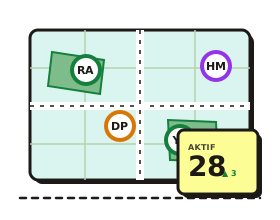
Panduan lengkap untuk Korlap memantau posisi dan kehadiran tim di peta live.
Apa itu Monitoring?
Monitoring adalah fitur untuk melihat posisi tim Anda secara real-time di peta. Sebagai Korlap, Anda bisa:
- Lihat Posisi Real-Time — Melihat lokasi setiap satgas/linmas di peta
- Pantau Kehadiran — Cek siapa yang sudah absen masuk/keluar
- Lihat Riwayat Lokasi — Track jalur perjalanan satgas sepanjang hari
- Analisis Cakupan Kerja — Lihat area mana saja yang sudah dikerjakan
Membuka Monitoring
Cara 1: Dari Menu
- Buka tab Menu (☰)
- Tap "Monitoring"
- Peta live akan terbuka
Cara 2: Dari Beranda
- Buka tab Beranda
- Scroll ke section "Monitoring Tim"
- Tap untuk membuka peta live
Tampilan Monitoring
Peta Live
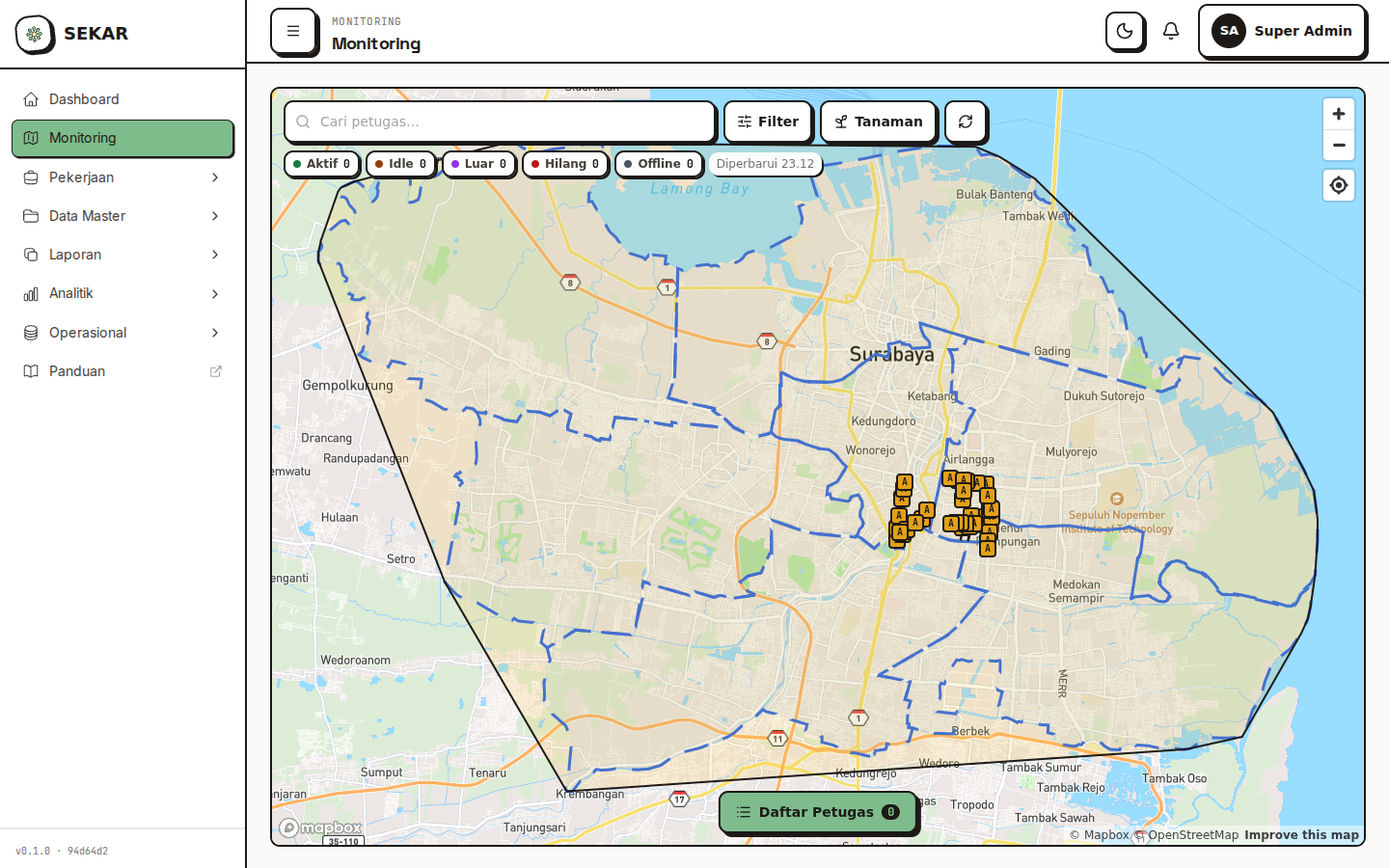
Tampilan peta monitoring tim real-time.
┌─────────────────────────────────┐
│ [🔍] Cari Area    [⚙️] Filter   │ ← Header
├─────────────────────────────────┤
│                                 │
│  ╔═══════════════════════════╗  │
│  ║                           ║  │
│  ║   [Peta dengan Marker]    ║  │
│  ║                           ║  │
│  ║  🟢 Ahmad (Satgas)        ║  │
│  ║     Taman Bungkul         ║  │
│  ║     07:15 ONLINE          ║  │
│  ║                           ║  │
│  ║  🔵 Budi (Satgas)         ║  │
│  ║     Area Parkir           ║  │
│  ║     OFFLINE               ║  │
│  ║                           ║  │
│  ║  🔴 (Offline: 5 orang)   ║  │
│  ║                           ║  │
│  ╚═══════════════════════════╝  │
│                                 │
│ [Tampilkan List]   [Terapkan] │
└─────────────────────────────────┘
Elemen Peta
Marker (Penanda):
- 🟢 Hijau — Pekerja online, tercatat dan sedang bekerja
- 🔵 Biru — Pekerja sedang break/tidak aktif
- 🔴 Merah — Pekerja offline atau tidak tercatat
Informasi per Marker:
- Nama pekerja
- Peran (Satgas, Linmas)
- Area atau lokasi saat ini
- Status koneksi (ONLINE/OFFLINE)
Filter & Pencarian
Filter Monitoring
Di header peta, ada beberapa filter:
1. Filter Status:
- Online — Hanya tampilkan yang online
- Offline — Hanya tampilkan yang offline
- Semua — Tampilkan semua
2. Filter Area:
- Taman Bungkul
- Area Parkir
- Lainnya sesuai area di rayon Anda
3. Filter Peran:
- Satgas — Hanya tampilkan satgas
- Linmas — Hanya tampilkan linmas
- Semua — Semua peran
Mencari Pekerja
- Tap tombol [🔍] Cari di atas peta
- Ketik nama pekerja
- Pekerja yang dicari akan di-highlight di peta
- Peta akan zoom ke lokasi pekerja tersebut
Melihat Detail Pekerja
Tap Marker untuk Detail
- Tap salah satu marker (dot pekerja) di peta
- Kartu detail pekerja akan muncul
Informasi Detail
┌─────────────────────────────────┐
│ AHMAD RIZKI                     │
│ Satgas                          │
├─────────────────────────────────┤
│ STATUS: 🟢 ONLINE              │
│                                 │
│ LOKASI SAAT INI                 │
│ Taman Bungkul                   │
│ Latitude: -7.295479             │
│ Longitude: 112.762227           │
│ Akurasi: ±8m                    │
│                                 │
│ SHIFT HARI INI                  │
│ Shift 1 (06:00 - 14:00)        │
│                                 │
│ KEHADIRAN                       │
│ Masuk: 06:15 ✓ (tepat waktu)   │
│ Keluar: — (belum keluar)        │
│                                 │
│ [LIHAT RIWAYAT]  [HUBUNGI]     │
└─────────────────────────────────┘
Informasi Ditampilkan:
- Nama, peran, status koneksi
- Lokasi GPS saat ini dengan akurasi
- Shift hari ini
- Status kehadiran (masuk/keluar)
- Waktu update lokasi terakhir
Riwayat Lokasi Pekerja
Melihat Jalur Perjalanan
- Dari kartu detail pekerja, tap "[LIHAT RIWAYAT]" atau "Location History"
- Peta akan menampilkan jalur perjalanan
Tampilan Riwayat
Jalur Perjalanan: Ahmad Rizki (24 Juni 2026)

[Peta dengan garis jalur]

▲ 06:15 — Absen Masuk di Taman Bungkul
▬ 06:30 — Bergerak ke Area Playground
● 06:45 — Stop di Area Playground (10 menit)
● 07:00 — Ambil Foto Laporan
▬ 07:15 — Bergerak ke Area Pohon
● 07:30 — Stop di Area Pohon (45 menit)
● 08:15 — Ambil Foto Laporan
▬ 08:30 — Bergerak kembali ke Gerbang
Informasi Riwayat:
- Garis jalur menunjukkan perjalanan
- Titik penting (lokasi stop, laporan, kehadiran)
- Waktu dan durasi di setiap lokasi
- Link ke laporan jika ada foto
Riwayat lokasi sangat berguna untuk:
- Verifikasi coverage area kerja
- Cek apakah pekerja sudah kerjakan area yang ditugaskan
- Lihat pola kerja pekerja
Kehadiran & Shift Hari Ini
Summary Kehadiran Tim
Di halaman Monitoring, ada section untuk ringkasan kehadiran:
KEHADIRAN HARI INI (24 Juni 2026)

Shift 1 (06:00 - 14:00)
✓ Masuk: 8 / 10 orang
⏰ Terlambat: 2 orang
⏱️ Belum Masuk: 0 orang

Shift 2 (14:00 - 22:00)
✓ Masuk: 7 / 10 orang
⏰ Terlambat: 1 orang
⏱️ Belum Masuk: 2 orang

Shift 3 (22:00 - 06:00)
✓ Masuk: 5 / 6 orang
⏰ Terlambat: 0 orang
⏱️ Belum Masuk: 1 orang
Ini membantu Anda cepat lihat overview kehadiran sebelum cek detail per orang.
Area Kerja & Boundaries
Lihat Area Boundaries
Peta Monitoring menampilkan:
- Garis Boundary — Batas area kerja (digambar dengan garis polygon)
- Nama Area — Nama area yang ditampilkan
- Warna Area — Untuk membedakan area satu dengan lain
Verifikasi Cakupan Kerja
Dengan melihat riwayat lokasi & boundaries:
- Cek apakah jalur perjalanan satgas sudah cover area yang ditugaskan
- Identifikasi area yang belum dikerjakan
- Lihat foto laporan untuk verifikasi pekerjaan
Pro Tip: Bandingkan riwayat lokasi dengan laporan aktivitas. Area yang dikerjakan harus ada foto laporan.
Komunikasi dari Monitoring
Hubungi Satgas Langsung
Dari kartu detail pekerja, Anda bisa:
- Tap tombol "[HUBUNGI]"
- Pilih cara komunikasi:
- Chat — Kirim pesan teks
- Telepon — Hubungi langsung
- Kirim Notifikasi — Notifikasi push ke pekerja
Kirim Notifikasi Urgent
Jika perlu komunikasi cepat:
- Tap pekerja di peta
- Tap "Kirim Notifikasi" atau "Send Alert"
- Ketik pesan (contoh: "Ahmad, selesaikan area playground dulu")
- Pekerja akan dapat notifikasi push
Export Data Monitoring
Download Laporan Monitoring
Beberapa rayon memiliki fitur export:
- Di halaman Monitoring, cari tombol "Export" atau "Laporan"
- Pilih format:
- PDF — Untuk cetak/laporan resmi
- Excel — Untuk analisis lebih lanjut
- Pilih tanggal range yang ingin diexport
- Tap "Download"
- File akan tersimpan di perangkat Anda
Offline Monitoring
Monitoring Saat Offline
Jika aplikasi/dashboard offline:
- Peta akan menampilkan data terakhir yang tersimpan lokal
- Posisi akan berupa snapshot terakhir, bukan real-time
- Status akan berubah otomatis saat koneksi kembali
Pastikan koneksi stabil saat melakukan monitoring penting.
Troubleshooting Monitoring
"Marker Pekerja Tidak Muncul di Peta"
Penyebab:
- Pekerja belum absen masuk
- Pekerja offline dan tidak rekam GPS
- Ada masalah konek
Solusi:
- Cek apakah pekerja sudah absen masuk
- Hubungi pekerja untuk cek status GPS
- Refresh peta atau restart aplikasi
- Pastikan koneksi internet stabil
"Posisi Tidak Update (Stuck di Lokasi Lama)"
Penyebab:
- Koneksi internet pekerja terputus
- GPS tidak akurat di area tertutup
- Aplikasi macet di perangkat pekerja
Solusi:
- Hubungi pekerja untuk cek koneksi
- Minta pekerja restart aplikasi
- Tunggu beberapa menit, biasanya update otomatis
"Tidak Bisa Lihat Riwayat Lokasi"
Penyebab:
- Data riwayat belum tersimpan cukup
- Koneksi internet putus saat loading
Solusi:
- Pastikan koneksi internet aktif
- Tunggu beberapa saat
- Refresh halaman
- Hubungi admin jika masalah berlanjut
Tips Monitoring Efektif
1. Monitor Rutin
- Cek peta monitoring minimal 2-3 kali per shift
- Identifikasi area yang belum dikerjakan
2. Verifikasi dengan Laporan
- Bandingkan riwayat lokasi dengan laporan aktivitas
- Pastikan semua area ada dokumentasi
3. Komunikasi Proaktif
- Jika ada pekerja offline lama, hubungi langsung
- Jika ada area belum dikerjakan, tugaskan lagi
4. Analisis Pola Kerja
- Lihat riwayat lokasi untuk pahami efficiency pekerja
- Identifikasi area problem (sering dikerjakan tapi sering rusak lagi)
5. Export & Report
- Export data monitoring berkala untuk laporan ke kepala rayon
- Gunakan untuk analisis dan evaluasi kinerja
Butuh bantuan monitoring? Lihat FAQ & Bantuan atau hubungi admin Anda.