Ekspor dan Impor Data
Panduan untuk admin mengekspor dan mengimpor data dalam sistem SEKAR.
Apa itu Ekspor & Impor?
- Ekspor — Mengeluarkan data dari SEKAR ke file (Excel, CSV, PDF)
- Impor — Memasukkan data dari file ke dalam SEKAR
Fitur ini berguna untuk:
- Backup & restore data
- Analisis data di Excel
- Batch update data
- Integrasi dengan sistem lain
Ekspor Data
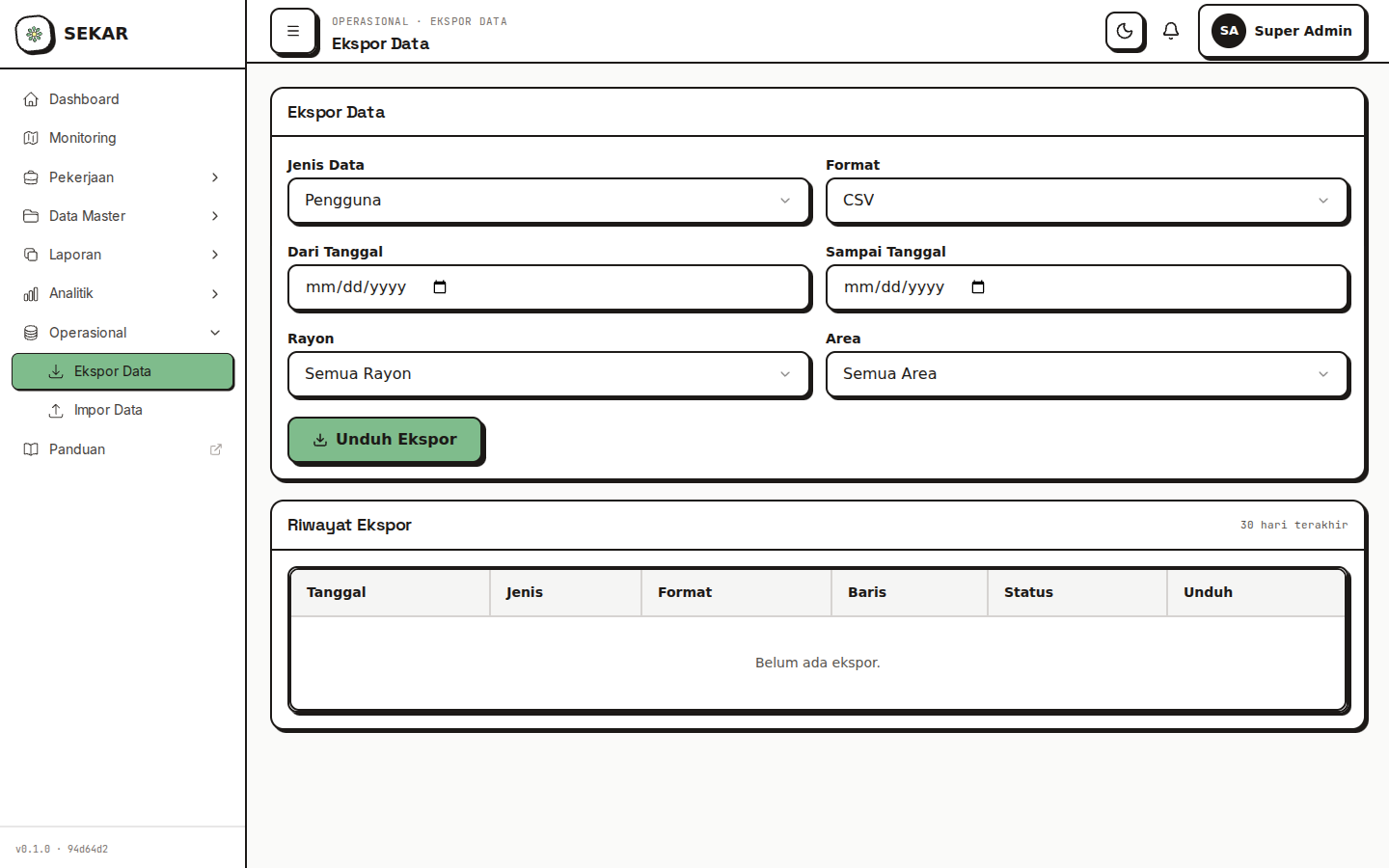
Halaman ekspor data.
Membuka Fitur Ekspor
- Dashboard web → Menu "Operasional"
- Pilih "Ekspor Data" atau "Export"
Jenis Data yang Bisa Dieksport
- Pengguna — Daftar semua pengguna
- Laporan — Semua laporan aktivitas
- Tugas — Daftar tugas
- Area — Master area
- Rayon — Master rayon
- Tanaman — Katalog tanaman (untuk phase 3+)
- Lembur — History lembur pekerja
Form Ekspor
┌──────────────────────────────────┐
│   EKSPOR DATA                   │
├──────────────────────────────────┤
│ JENIS DATA *                    │
│ [Pilih: Laporan Aktivitas ▼]    │
│                                 │
│ PERIODE *                       │
│ Dari: [24/06/2026 ▼]           │
│ Sampai: [24/06/2026 ▼]         │
│                                 │
│ FORMAT *                        │
│ ○ Excel (.xlsx)                │
│ ○ CSV (.csv)                   │
│ ○ PDF (.pdf)                   │
│                                 │
│ FILTER (Optional)               │
│ [Peran: Semua ▼]               │
│ [Status: Semua ▼]              │
│ [Rayon: Semua ▼]               │
│                                 │
│ [DOWNLOAD]  [BATAL]             │
└──────────────────────────────────┘
Langkah-Langkah Ekspor
- Pilih Jenis Data — Apa yang ingin dieksport
- Pilih Periode — Tanggal range
- Pilih Format:
- Excel — Buat pivot table, filter di Excel
- CSV — Untuk import ke sistem lain
- PDF — Untuk cetak/report resmi
- Filter (optional) — Ekspor hanya data tertentu
- Download — File akan didownload ke perangkat
Contoh Hasil Ekspor Excel
Laporan Aktivitas - Juni 2026

Tanggal     | Pekerja         | Aktivitas              | Status    | Rating
────────────────────────────────────────────────────────────────────────
24/06/2026  | Ahmad Rizki     | Pembersihan Area Gerbang | Disetujui | ⭐⭐⭐⭐⭐
24/06/2026  | Budi Santoso    | Pemeliharaan Tanaman    | Disetujui | ⭐⭐⭐⭐
24/06/2026  | Citra Dewi      | Perbaikan Kursi         | Ditolak   | ⭐⭐
Impor Data
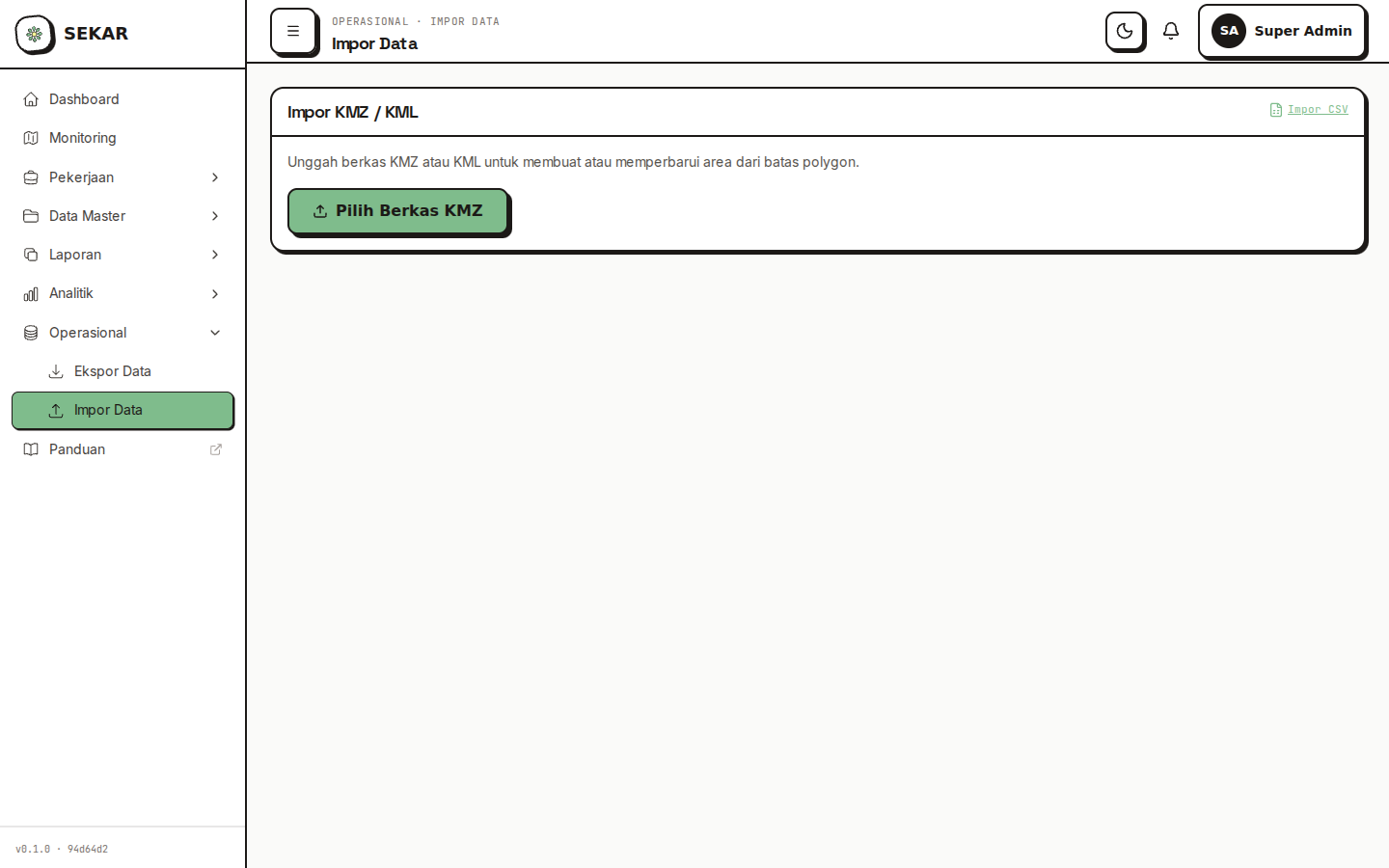
Halaman impor data.
Membuka Fitur Impor
- Dashboard web → Menu "Operasional"
- Pilih "Impor Data" atau "Import"
Jenis Data yang Bisa Diimpor
- Pengguna — Batch create pengguna baru
- Area — Import daftar area dari file
- KMZ — Import boundary area dari Google Earth (.kmz file)
Proses Impor
Langkah 1: Siapkan File
File harus dalam format yang benar:
Untuk Pengguna (Excel/CSV):
Nama Lengkap    | Nomor Telepon | Password  | Peran   | Rayon
────────────────────────────────────────────────────────────────
Ahmad Rizki     | 081234567890  | pwd123    | Satgas  | Pusat
Budi Santoso    | 081234567891  | pwd123    | Satgas  | Pusat
Citra Dewi      | 081234567892  | pwd123    | Korlap  | Pusat
Untuk Area (Excel/CSV):
Nama Area       | Tipe Area   | Rayon       | Luas (m2)
─────────────────────────────────────────────────────
Taman Bungkul   | Park        | Taman Aktif | 25000
Area Parkir     | Parking     | Pusat       | 5000
Area Bermain    | Playground  | Pusat       | 3000
Langkah 2: Upload File
- Buka halaman "Impor Data"
- Pilih jenis data yang ingin diimpor
- Drag & drop file atau klik "Pilih File"
- Pilih file Excel/CSV yang sudah disiapkan
- Tap "Validasi" atau "Preview"
Langkah 3: Review & Validate
Sistem akan menampilkan preview:
VALIDASI DATA - PENGGUNA (3 rows)

✓ Row 1 - Ahmad Rizki - Valid
✓ Row 2 - Budi Santoso - Valid
✗ Row 3 - Citra Dewi - Error: No. telepon sudah terdaftar

Total Valid: 2
Total Error: 1

Lanjutkan import 2 rows yang valid? [Ya]  [Batal]
Langkah 4: Konfirmasi Import
- Review hasil validasi
- Jika ada error, kembali edit file
- Tap "Ya, Lanjutkan Import"
- Sistem akan import data
- Report hasil import akan ditampilkan:
✓ Import SelesaiTotal rows processed: 3Success: 2Failed: 1Data yang berhasil sudah tersimpan di sistem.Cek log di bawah untuk detail error.
Backup & Restore
Backup Data
Beberapa sistem allow Anda membuat backup komprehensif:
- Dashboard → "Backup" atau "System"
- Tap "Create Backup"
- Sistem akan backup semua data:
- Pengguna
- Laporan
- Tugas
- Area/Rayon
- Logs
- File backup akan tersimpan (biasanya di cloud storage)
- Anda bisa download untuk disimpan lokal
Restore Data
Jika perlu restore data:
- Hubungi Admin Sistem — Restore adalah operasi sensitive
- Admin akan verify sebelum melakukan restore
- Restore akan mengembalikan data ke point tertentu
peringatan
Backup adalah CRITICAL — Lakukan backup berkala (minimal weekly).
KMZ Import (Area Boundaries)
Import Area Boundaries dari Google Earth
Untuk import boundary area dari KMZ file:
- Buka halaman "Impor Data" → "KMZ/Shapefile"
- Siapkan file KMZ dari Google Earth
- Upload file
- Sistem akan parse boundaries
- Review dan assign ke area di sistem
- Konfirmasi untuk simpan
Troubleshooting Ekspor & Impor
"File Ekspor Terlalu Besar"
Solusi:
- Pilih periode lebih pendek (ex: 1 bulan instead of 1 tahun)
- Ekspor per jenis data terpisah (users, reports, tasks)
- Gunakan filter untuk reduce data (ex: 1 rayon saja)
"Import Gagal, Banyak Error"
Solusi:
- Cek format file (pastikan Excel atau CSV)
- Cek column names sesuai requirement
- Cek tidak ada nomor telepon duplikat
- Edit file, hapus rows yang error
- Upload ulang
"Data Tidak Terimpor Setelah Upload"
Penyebab:
- File belum divalidasi
- Ada validation error
- Belum dikonfirmasi import
Solusi:
- Pastikan Anda sudah tap "Lanjutkan" setelah validasi
- Cek report hasil import
- Verify data sudah ada di sistem
Best Practices
tip
1. Backup Berkala
- Lakukan backup minimal seminggu sekali
- Simpan backup di lokasi aman (cloud/external drive)
2. Validasi Sebelum Import
- Jangan langsung import tanpa review
- Cek file di Excel dulu sebelum import
- Validate hasil import
3. Dokumentasi
- Catat kapan backup dilakukan
- Catat file ekspor yang penting
- Maintain audit trail
4. Testing Import
- Jika ada perubahan data besar, test di staging dulu
- Jangan langsung import ke production
- Verify hasil sebelum declare sukses
Butuh bantuan ekspor/impor? Lihat FAQ & Bantuan atau hubungi admin sistem.