Cara Login ke SEKAR
Panduan lengkap untuk login ke aplikasi mobile SEKAR dan dashboard web.
Login di Aplikasi Mobile
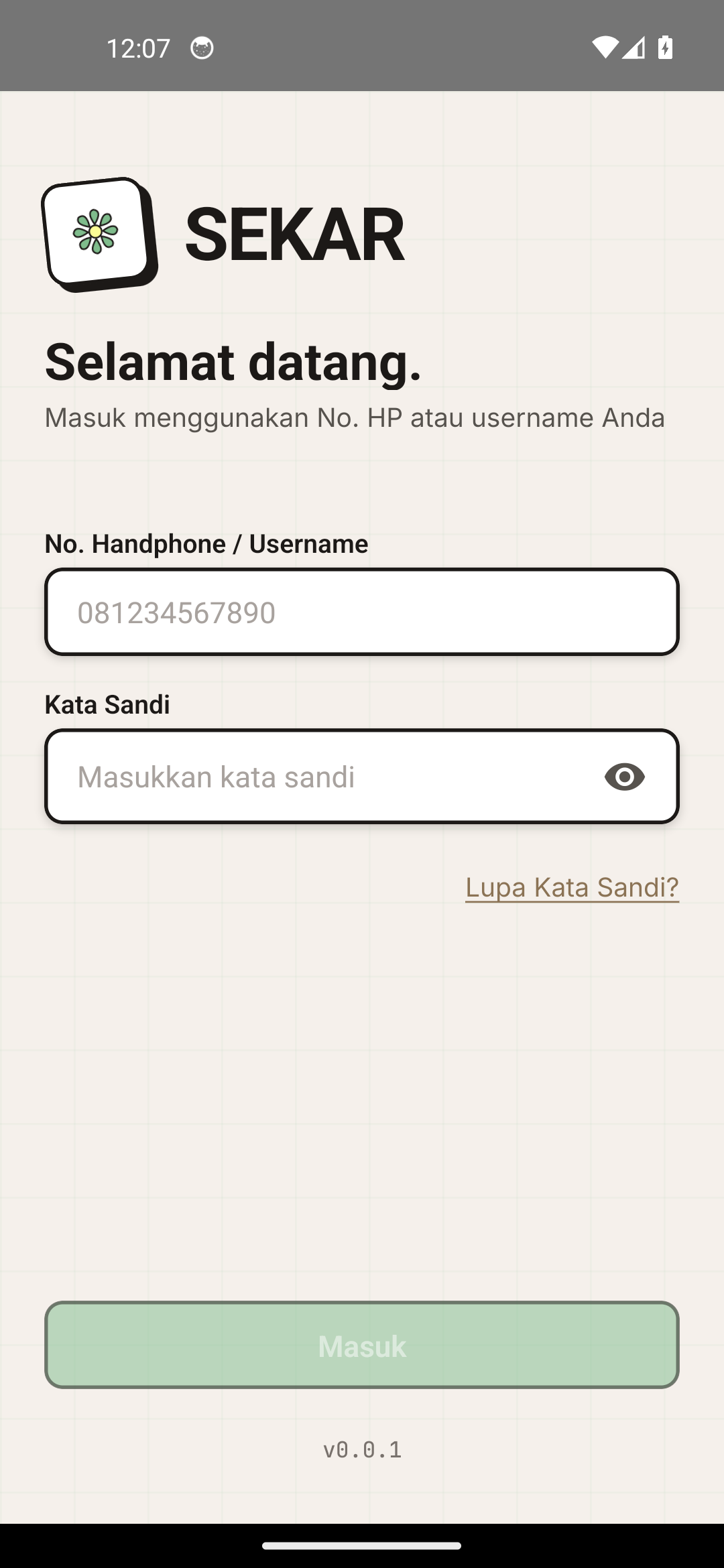
Layar login aplikasi SEKAR.
Langkah-langkah Login
-
Buka Aplikasi SEKAR
- Ketuk ikon aplikasi SEKAR di layar utama perangkat Anda
-
Isi Nomor Telepon
- Masukkan nomor telepon Anda (format: 081234567890)
- Pastikan nomor sesuai dengan yang terdaftar di sistem
-
Isi Kata Sandi
- Masukkan kata sandi Anda
- Ketuk ikon mata untuk menampilkan/menyembunyikan kata sandi
-
Login
- Ketuk tombol MASUK untuk login
- Tunggu aplikasi memproses login (biasanya 2-3 detik)
-
Berhasil
- Anda akan diarahkan ke halaman beranda aplikasi
- Status koneksi ditampilkan di atas layar
Ingat Saya? Centang kotak "Ingat Saya" untuk login otomatis berikutnya.
Login di Dashboard Web
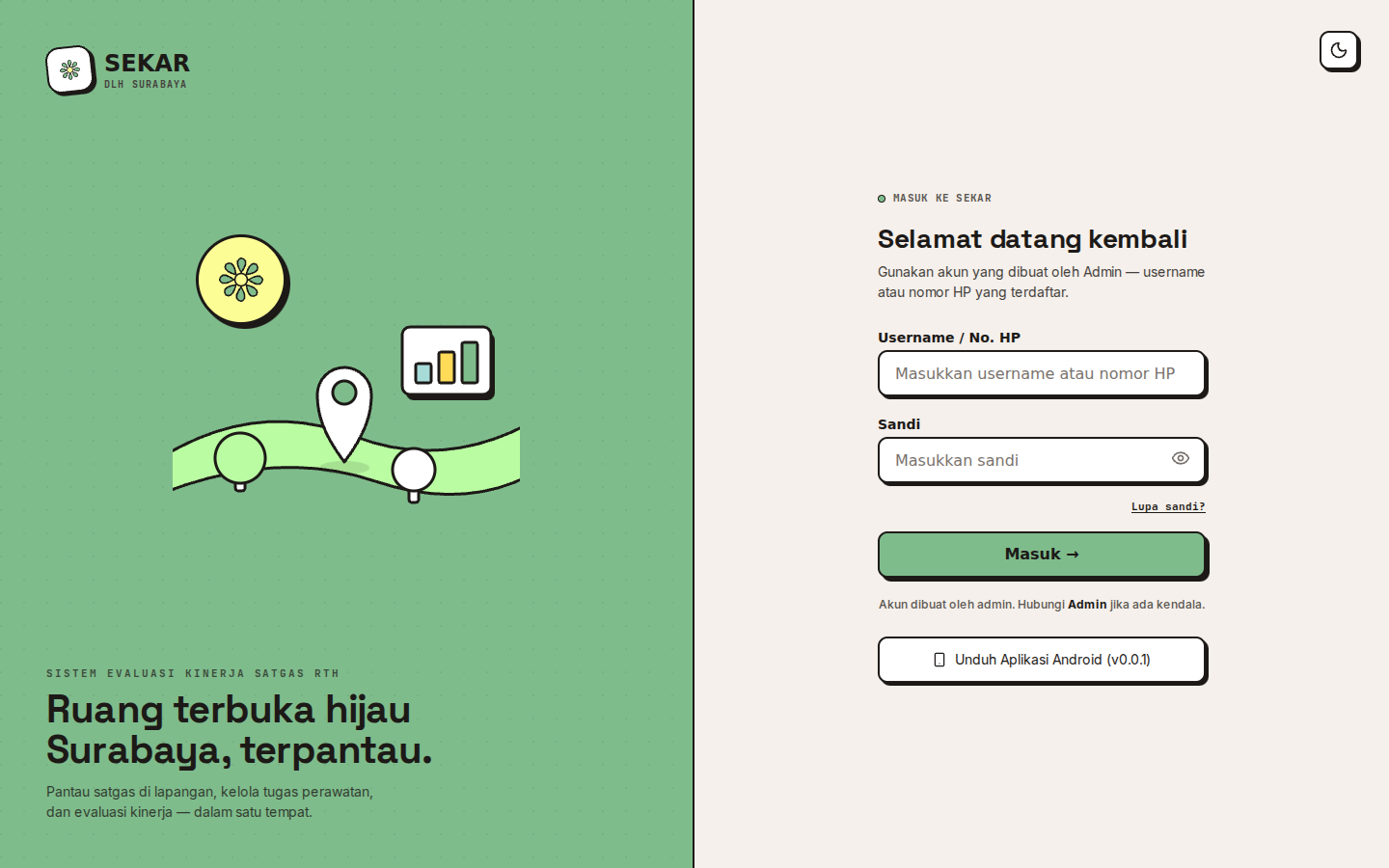
Halaman login dashboard web.
Langkah-langkah Login Web
-
Buka Browser
- Buka browser di komputer atau tablet Anda
-
Kunjungi Dashboard
- Masukkan alamat: sekar.wahyutrip.com
-
Pilih Metode Login
- Login dengan nama pengguna atau nomor telepon
-
Isi Kredensial
- Nama Pengguna/Nomor Telepon: Masukkan username atau nomor telepon
- Kata Sandi: Masukkan kata sandi Anda
-
Klik Login
- Klik tombol MASUK
-
Berhasil
- Anda akan melihat dashboard sesuai peran Anda
HTTPS Wajib: Dashboard web hanya bisa diakses melalui koneksi internet yang aman (HTTPS). Pastikan koneksi stabil.
Akun Test untuk Bereksperimen
Anda dapat menggunakan akun-akun berikut untuk testing (semua dengan password password123):
| Peran | Username | Nomor Telepon |
|---|---|---|
| Satgas (Pekerja) | satgas1 | 081234567890 |
| Linmas | linmas1 | 081234567891 |
| Korlap | korlap1 | 081234567892 |
| Kepala Rayon | kepala_rayon1 | 081234567893 |
| Admin Data | admin_data | 081234567894 |
| Admin Sistem | admin_system | 081234567895 |
| Superadmin | superadmin | 081234567896 |
Lupa Kata Sandi?
Cara Reset Kata Sandi
Jika Anda lupa kata sandi, ikuti langkah berikut:
-
Di Aplikasi Mobile:
- Ketuk "Lupa Kata Sandi?" di layar login
- Masukkan nomor telepon Anda
- Ikuti instruksi yang dikirim via SMS atau hubungi admin
-
Di Dashboard Web:
- Klik "Lupa Kata Sandi?" di halaman login
- Masukkan nama pengguna atau nomor telepon
- Tunggu instruksi dari admin atau cek email
Saat ini, proses reset kata sandi harus dilakukan melalui admin. Hubungi kepala rayon atau admin data Anda untuk direset.
Ganti Kata Sandi
Mengubah Kata Sandi Anda
Dari Aplikasi Mobile:
- Buka tab Profil (di bawah)
- Ketuk Pengaturan (ikon roda gigi)
- Pilih Ganti Kata Sandi
- Masukkan:
- Kata sandi lama
- Kata sandi baru
- Konfirmasi kata sandi baru
- Ketuk Simpan
Dari Dashboard Web:
- Klik avatar Anda di sudut atas kanan
- Pilih Pengaturan
- Buka tab Keamanan
- Klik Ubah Kata Sandi
- Masukkan kata sandi lama dan baru
- Klik Simpan
Pilih kata sandi yang kuat dengan kombinasi huruf, angka, dan simbol. Jangan bagikan kata sandi dengan siapa pun.
Logout
Cara Keluar
Dari Aplikasi Mobile:
- Buka tab Profil
- Scroll ke bawah
- Ketuk KELUAR
- Konfirmasi keluar
Dari Dashboard Web:
- Klik avatar di sudut atas kanan
- Pilih Keluar
- Anda akan dialihkan ke halaman login
Troubleshooting
Masalah yang Sering Terjadi
"Login gagal - Periksa nomor telepon dan kata sandi"
- Pastikan nomor telepon dan kata sandi benar
- Coba login lagi setelah beberapa detik
- Hubungi admin jika akun belum didaftarkan
"Tidak bisa login di WiFi publik"
- WiFi publik mungkin memblokir akses
- Coba gunakan data seluler (4G/5G)
- Hubungi admin WiFi untuk membuka akses
"Aplikasi mengatakan 'Offline'"
- Pastikan perangkat terhubung ke internet
- Nyalakan kembali WiFi atau data seluler
- Restart aplikasi SEKAR
"Login berhasil tapi tidak muncul halaman berikutnya"
- Tunggu 5-10 detik untuk loading
- Periksa koneksi internet
- Restart aplikasi
- Hubungi support jika berlanjut
Butuh bantuan lebih lanjut? Lihat FAQ & Bantuan atau hubungi admin Anda.