Navigasi Aplikasi & Dashboard Web SEKAR
Panduan untuk memahami tata letak dan navigasi di aplikasi mobile dan dashboard web SEKAR.
Aplikasi Mobile SEKAR
Menu navigasi aplikasi mobile.
Tata Letak Utama
Aplikasi mobile SEKAR memiliki tiga area utama:
┌─────────────────────────────────┐
│  [← Back]  Halaman   [⊙ Status] │  ← Header
├─────────────────────────────────┤
│                                 │
│      KONTEN HALAMAN UTAMA       │
│      (berganti sesuai tab)      │
│                                 │
│                                 │
├─────────────────────────────────┤
│  🏠 Home  |  ☰ Menu  | 👤 Profil │  ← Bottom Tab Bar
└─────────────────────────────────┘
Header (Di Paling Atas)
Halaman Utama (Home, Menu, Profil):
- Tombol Kembali (jika di halaman sub)
- Judul halaman
- Status Koneksi (Online/Offline/Sinkronisasi) di kanan
Halaman Detail (Tugas, Laporan, dll):
- Tombol Kembali (← panah) untuk kembali
- Nama halaman detail
- Status koneksi
Bottom Tab Bar (Di Bagian Bawah)
Aplikasi SEKAR memiliki 3 tab utama yang selalu tersedia untuk semua peran:
1. Beranda (Home) 🏠
Halaman utama yang menampilkan:
- Kartu Kehadiran: Waktu absen masuk/keluar hari ini
- Status Lembur: Jika ada lembur yang sedang berlangsung
- Info Singkat: Area yang ditugaskan, jadwal kerja hari ini
- Tombol Floating: Untuk akses cepat ke absen masuk/keluar
Di halaman Beranda, Anda bisa langsung tap tombol besar untuk absen masuk atau keluar tanpa perlu buka menu.
2. Menu (☰)
Menu adalah launcher untuk semua fitur lainnya. Isi menu berbeda tergantung peran Anda:
Untuk Satgas/Linmas (Pekerja):
- Absen (Clock In/Out)
- Lembur
- Tugas
- Aktivitas
- Jadwal
- Profil
Untuk Korlap (Koordinator):
- Monitoring
- Kelola Tugas
- Validasi Laporan
- Analitik Tim
- Profil
Untuk Kepala Rayon & Manajemen:
- Monitoring
- Laporan
- Analitik
- Data Master
- Profil
Menu seperti aplikasi launcher — ketuk ikon untuk membuka halaman fitur tersebut.
3. Profil (👤)
Halaman profil Anda dengan:
- Foto profil
- Nama lengkap dan nomor telepon
- Peran/jabatan
- Informasi rayon dan area
- Pengaturan — Ubah kata sandi, notifikasi, bahasa
- Diagnostik — Informasi teknis perangkat dan versi aplikasi
- Keluar — Logout dari aplikasi
Dashboard Web SEKAR
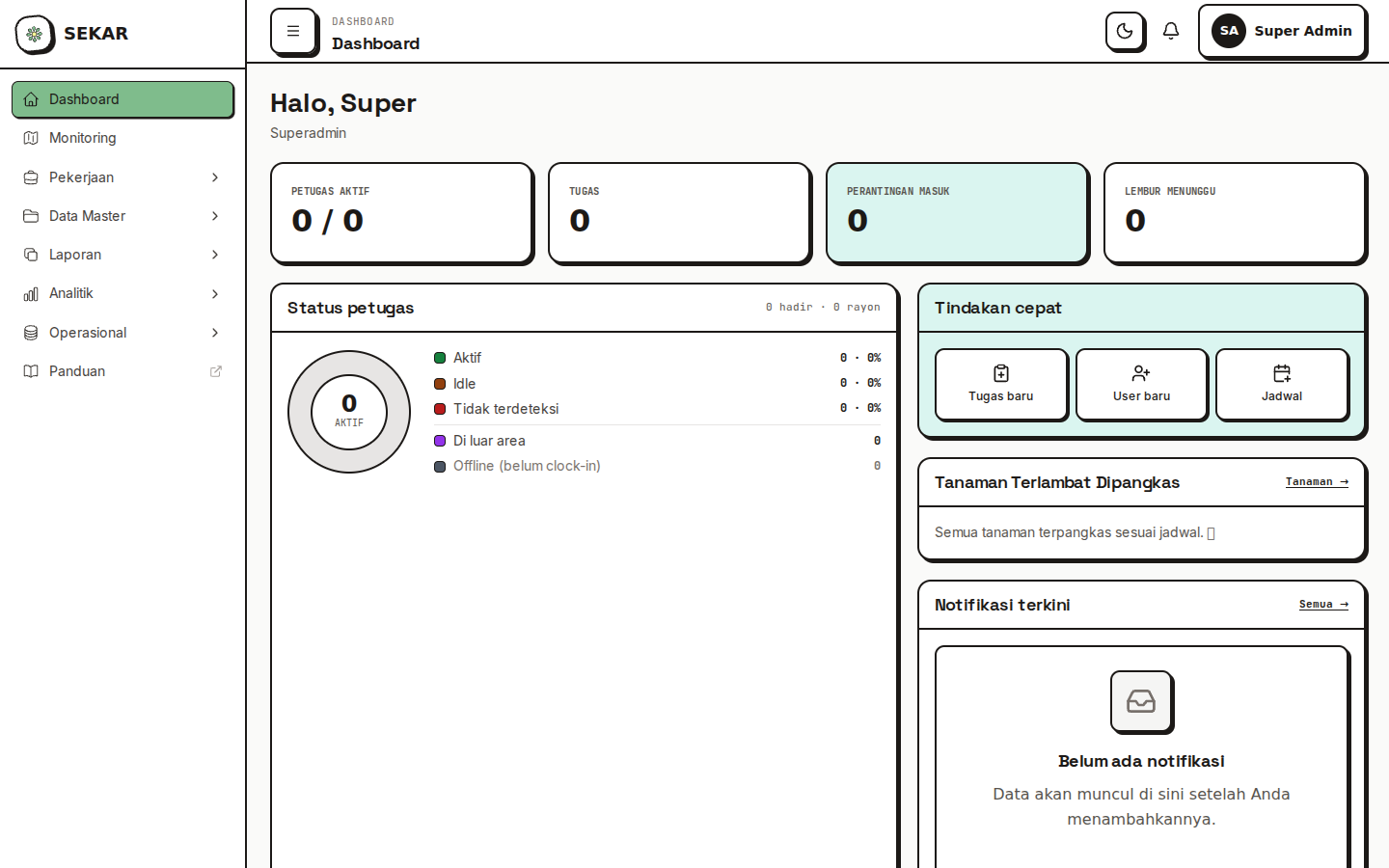
Tampilan dashboard web SEKAR.
Tata Letak Utama
Dashboard web memiliki struktur 3 bagian:
┌──────────────────────────────────────────────────┐
│  SEKAR Logo  │  Navigasi  │  [👤 Avatar] [⚙️ ⚪] │ ← Header
├──────────────────────────────────────────────────┤
│                                                  │
│  ┌────────────┐                                  │
│  │   Sidebar  │    KONTEN HALAMAN UTAMA         │
│  │            │                                  │
│  │  Dashboard │    (berbeda per halaman)       │
│  │  Users     │                                  │
│  │  Rayon     │                                  │
│  │  Laporan   │                                  │
│  │  dll       │                                  │
│  │            │                                  │
│  └────────────┘                                  │
└──────────────────────────────────────────────────┘
Header Web
Di bagian atas dashboard web:
- Logo SEKAR di sebelah kiri
- Judul Halaman di tengah
- Avatar Anda di sebelah kanan (klik untuk menu)
- Mode Gelap/Terang toggle (bulatan ⚪)
Sidebar (Menu Kiri)
Sidebar menampilkan menu navigasi utama. Isi berbeda tergantung peran Anda:
Untuk Admin Data & Admin Sistem:
📊 Dashboard
👥 Pengguna
📍 Rayon & Area
🌿 Data Master
  - Tanaman
  - Bibit
  - Aset
📋 Operasional
  - Laporan
  - Ekspor/Impor
Untuk Kepala Rayon:
📊 Dashboard
📋 Laporan
📈 Analitik
📍 Rayon Saya
🗺️ Monitoring
Untuk Top Management:
📊 Dashboard
📈 Analitik
📋 Laporan
👥 Pengguna
Klik menu untuk membuka halaman tersebut. Halaman aktif akan disorot.
Konten Utama
Area tengah/kanan yang menampilkan:
- Halaman Dashboard: Grafik, statistik, kartu ringkasan
- Daftar Data: Tabel pengguna, laporan, area, dll
- Form: Untuk membuat/edit data
- Detail: Informasi lengkap suatu item
Avatar & Pengaturan (Kanan Atas)
Klik avatar Anda untuk membuka menu:
- Profil Saya — Edit nama, foto, info pribadi
- Pengaturan — Notifikasi, bahasa, tema
- Keluar — Logout dari dashboard
Navigasi Umum di Aplikasi Mobile
Membuka Fitur dari Menu
- Tap tab Menu (☰) di bagian bawah
- Grid menu akan menampilkan berbagai fitur
- Tap ikon fitur yang ingin dibuka
- Tunggu halaman dimuat
- Untuk kembali, tap tombol kembali (←) di header atau swipe dari tepi layar
Membuka Laporan/Tugas dari List
- Tap tab Menu > Tugas atau Aktivitas
- Daftar akan menampilkan semua item
- Tap item untuk membuka detailnya
- Tap Kembali untuk kembali ke list
Status Koneksi
Perhatikan status di header kanan atas:
- 🟢 ONLINE — Aplikasi terhubung dengan server, semua fitur aktif
- 🔴 OFFLINE — Aplikasi tidak terhubung, hanya bisa gunakan data lokal
- 🟡 SINKRONISASI — Sedang mengunggah data ke server
Jika status OFFLINE, pastikan koneksi internet aktif. Beberapa fitur mungkin tidak tersedia.
Navigasi Umum di Dashboard Web
Berpindah Halaman
- Klik menu di sidebar sebelah kiri
- Halaman akan berganti
- Gunakan browser back button (←) untuk kembali
Membuka Data Detail
- Klik halaman dari sidebar (misalnya "Pengguna")
- Tabel atau list akan muncul
- Klik baris atau tombol "Detail" untuk membuka detail item
- Klik back atau klik menu lagi untuk kembali ke list
Membuat Data Baru
- Buka halaman (misalnya "Pengguna")
- Cari tombol "+ Baru" atau "+ Tambah" (biasanya di atas tabel)
- Form akan muncul
- Isi data dan klik "Simpan"
Filter & Pencarian
Di halaman list, Anda sering kali menemukan:
- Kotak Pencarian — Ketik untuk cari data
- Filter Dropdown — Pilih kriteria filter
- Tombol Reset — Untuk hapus semua filter
Tips Navigasi
1. Perhatikan Status Koneksi — Selalu cek apakah Anda online sebelum melakukan aksi penting.
2. Gunakan Back Button — Jangan tutup aplikasi, gunakan tombol kembali untuk navigasi normal.
3. Menu vs Halaman Detail — Menu adalah launcher, halaman detail adalah konten. Kembali dari detail akan bawa Anda ke menu atau halaman sebelumnya.
4. Save Sebelum Keluar — Jika mengedit data, pastikan klik "Simpan" sebelum kembali.
Butuh bantuan navigasi? Lihat FAQ & Bantuan atau bagian panduan untuk peran Anda.