Cara Instalasi Aplikasi Mobile SEKAR
Panduan langkah demi langkah untuk mengunduh dan memasang aplikasi SEKAR di perangkat Android Anda.
Persyaratan Perangkat
Spesifikasi Minimum
- OS: Android 8.0 atau lebih baru
- RAM: 2 GB minimal (4 GB disarankan)
- Penyimpanan: 100 MB ruang kosong
- Koneksi: WiFi atau data seluler 4G/5G
Izin yang Diperlukan
Aplikasi SEKAR memerlukan beberapa izin untuk berfungsi dengan baik:
- Lokasi (GPS) — Untuk tracking real-time dan verifikasi GPS
- Kamera — Untuk foto verifikasi saat absen dan laporan kerja
- Notifikasi — Untuk menerima update dan reminder
- Penyimpanan — Untuk menyimpan data dan foto
Langkah-Langkah Instalasi
1. Unduh File APK
Unduh dari halaman resmi SEKAR untuk memastikan Anda mendapat versi terbaru.
Cara Mengunduh:
- Buka browser di perangkat Android Anda (Chrome, Firefox, atau browser lainnya)
- Kunjungi: https://sekar.wahyutrip.com/android
- Klik tombol "Unduh APK" atau "Download"
- File akan mulai diunduh (biasanya 50-100 MB)
- Tunggu hingga unduhan selesai
Jika unduh lambat, pastikan koneksi internet stabil atau gunakan WiFi.
2. Persiapan Instalasi
Izinkan Aplikasi dari Sumber Tidak Dikenal:
Karena file APK tidak berasal dari Google Play Store, Anda perlu memberikan izin:
- Buka Pengaturan > Keamanan atau Privasi
- Cari opsi "Aplikasi dari Sumber Tidak Dikenal" atau "Install Unknown Apps"
- Pilih aplikasi File Manager atau Chrome (aplikasi yang Anda gunakan untuk download)
- Aktifkan izin "Izinkan dari sumber ini" atau "Allow from this source"
3. Instal Aplikasi
- Buka File Manager atau Downloads di perangkat Anda
- Cari file yang bernama
sekar-*.apk(misalnya:sekar-1.0.0.apk) - Ketuk file tersebut untuk memulai instalasi
- Klik "Instal" atau "Install"
- Tunggu hingga instalasi selesai (biasanya 30-60 detik)
- Klik "Buka" atau "Open" untuk meluncurkan aplikasi
4. Konfigurasi Awal
Login Pertama Kali:
- Aplikasi SEKAR akan membuka halaman login
- Masukkan nomor telepon dan kata sandi Anda
- Klik "MASUK"
Berikan Izin:
Saat pertama kali login, aplikasi akan meminta beberapa izin:
- Izin Lokasi (GPS): Ketuk "Izinkan" untuk mengaktifkan GPS
- Izin Kamera: Ketuk "Izinkan" untuk menggunakan kamera
- Izin Notifikasi: Ketuk "Izinkan" untuk menerima notifikasi
Izin ini penting untuk fungsi aplikasi. Jika Anda tidak memberikan izin sekarang, Anda tidak bisa menggunakan fitur tertentu seperti absen, laporan kerja, atau menerima notifikasi.
5. Verifikasi Instalasi
Setelah login berhasil:
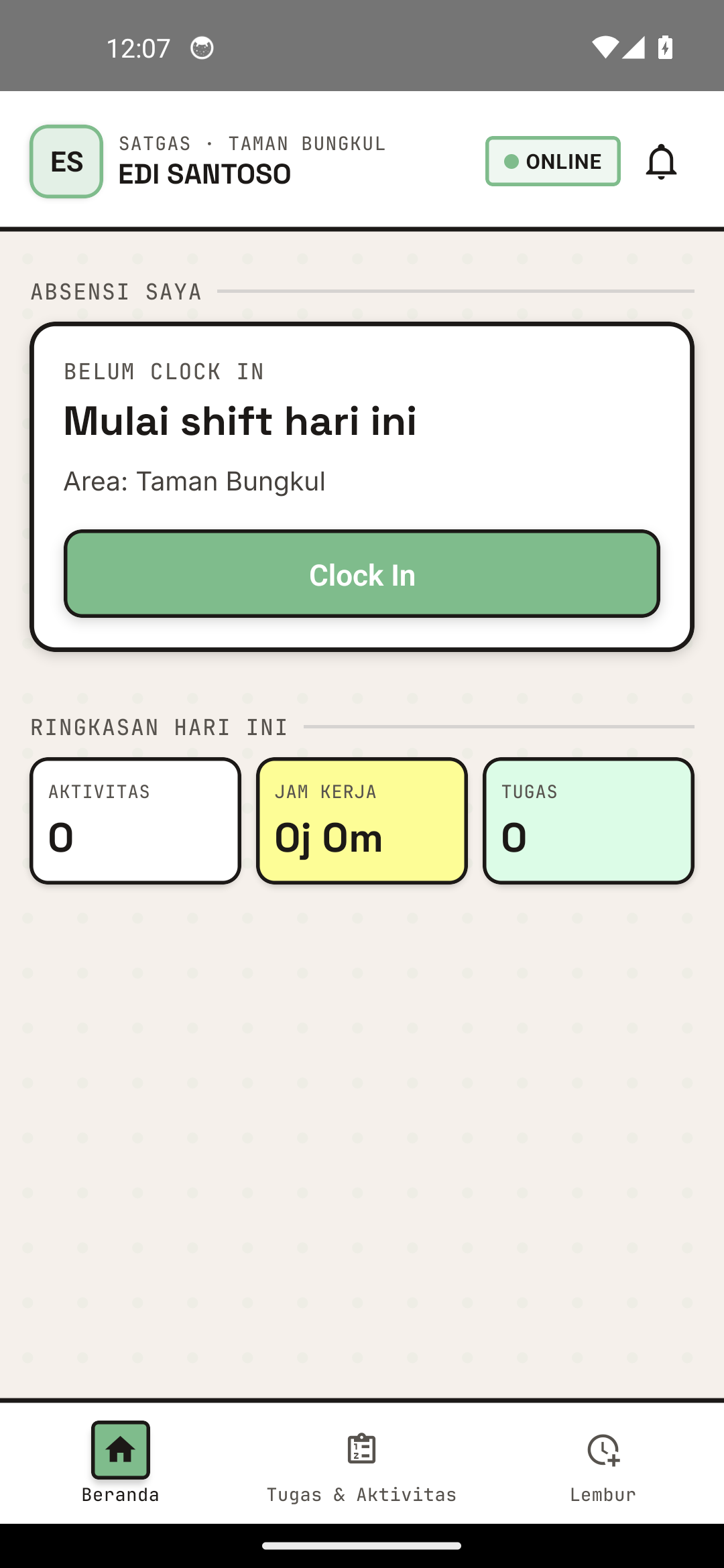
Layar beranda aplikasi setelah login.
- Anda akan melihat halaman "Beranda" atau "Home"
- Cek status koneksi di atas layar (harus menunjukkan "ONLINE" dengan tanda hijau)
- Aplikasi siap digunakan!
Mengaktifkan GPS
GPS Sangat Penting untuk SEKAR
Aplikasi SEKAR memerlukan GPS aktif untuk:
- Verifikasi lokasi saat absen
- Pelacakan real-time pekerja
- Laporan kerja dengan lokasi akurat
Cara Mengaktifkan GPS
- Buka Pengaturan > Lokasi
- Aktifkan "Lokasi" atau "Location Services"
- Pilih mode lokasi: "Akurasi Tinggi" atau "High Accuracy" (kombinasi GPS + WiFi)
- Buka kembali aplikasi SEKAR
Lebih Hemat Baterai? Mode "Hemat Daya" menggunakan WiFi dan data seluler saja (GPS mati). Tapi ini membuat akurasi GPS berkurang. Gunakan "Akurasi Tinggi" untuk hasil terbaik.
Update Aplikasi
Cara Update ke Versi Terbaru
- Kunjungi halaman: https://sekar.wahyutrip.com/android
- Cek versi aplikasi yang Anda gunakan di bagian "Profil" > "Diagnostik"
- Jika ada versi lebih baru di halaman, unduh dan instal file APK baru
- Proses instalasi akan menimpa versi lama secara otomatis
Aplikasi akan mengingatkan Anda jika ada versi terbaru tersedia. Selalu update untuk fitur dan keamanan terbaru.
Uninstal Aplikasi
Jika Anda ingin menghapus aplikasi SEKAR:
- Buka Pengaturan > Aplikasi
- Cari "SEKAR" di daftar aplikasi
- Ketuk aplikasi, lalu klik "Uninstal"
- Konfirmasi penghapusan
- Data aplikasi akan dihapus dari perangkat
Catatan Penting: Uninstal aplikasi akan menghapus semua data lokal yang disimpan. Jika Anda punya laporan atau data offline yang belum disinkronkan, pastikan sudah terupload ke server sebelum uninstal.
Troubleshooting Instalasi
"File APK Rusak atau Tidak Valid"
Solusi:
- Hapus file APK yang sudah diunduh
- Unduh kembali dari halaman resmi
- Pastikan unduhan selesai 100% sebelum instalasi
- Coba unduh menggunakan WiFi daripada data seluler
"Tidak Punya Cukup Ruang Penyimpanan"
Solusi:
- Buka Pengaturan > Penyimpanan
- Hapus aplikasi atau file yang tidak perlu
- Kosongkan cache aplikasi lain
- Coba instalasi lagi
"Izin Aplikasi dari Sumber Tidak Dikenal Diblokir"
Solusi:
- Buka Pengaturan > Keamanan
- Aktifkan "Aplikasi dari Sumber Tidak Dikenal"
- Pilih aplikasi browser yang Anda gunakan
- Coba instal kembali
"Aplikasi Crash atau Tidak Bisa Dibuka"
Solusi:
- Restart perangkat Anda
- Hapus dan instal ulang aplikasi SEKAR
- Pastikan Android Anda up-to-date
- Hubungi admin jika masalah berlanjut
Butuh bantuan? Lihat FAQ & Bantuan atau hubungi admin Anda.