Membuat dan Menugaskan Tugas ke Tim
Panduan lengkap untuk Korlap membuat tugas dan menugaskan ke satgas/linmas.
Apa itu Membuat Tugas?
Sebagai Korlap, Anda bisa membuat tugas spesifik untuk satgas/linmas Anda dengan:
- Deskripsi Detail — Pekerjaan apa yang harus dikerjakan
- Prioritas — Seberapa urgent
- Deadline — Kapan harus selesai
- Lokasi — Di area mana
- Assignee — Siapa yang mengerjakan
Membuat Tugas Baru
Cara 1: Dari Menu
- Buka tab Menu (☰)
- Tap "Kelola Tugas" atau "Buat Tugas"
Cara 2: Dari Halaman Tugas
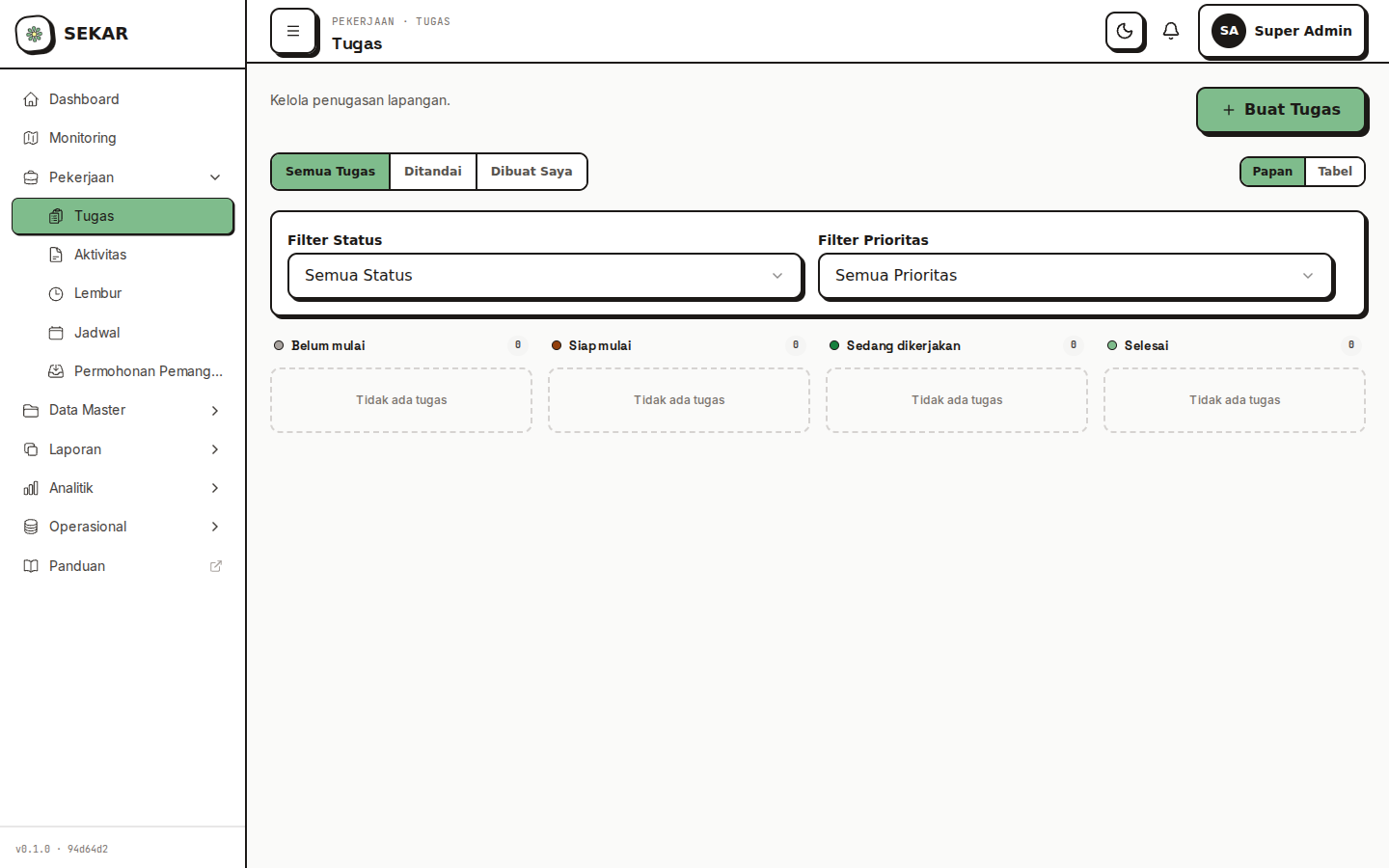
Halaman kelola tugas di dashboard web.
- Buka tab Menu → Tugas
- Cari tombol "+ BUAT TUGAS" atau "Tugas Baru"
- Tap untuk buka form
Form Membuat Tugas
Langkah 1: Isi Informasi Dasar
┌──────────────────────────────────┐
│     FORM BUAT TUGAS BARU        │
├──────────────────────────────────┤
│ JUDUL TUGAS *                   │
│ [Bersihkan Area Depan Gerbang...]│
│                                 │
│ DESKRIPSI DETAIL *              │
│ [Deskripsi pekerjaan yang harus │
│  dikerjakan, langkah-langkah,   │
│  tools yang diperlukan, dll]     │
│                                 │
│ PRIORITAS *                     │
│ ○ Normal   ○ Penting   ○ Urgent │
│                                 │
│ DEADLINE *                      │
│ [Pilih Tanggal & Jam: 24/06/26  │
│  14:00 ▼]                       │
│                                 │
│ [LANJUT KE ASSIGNEE]            │
└──────────────────────────────────┘
A. Judul Tugas
Ketik judul singkat, jelas, dan spesifik:
Contoh Judul Baik:
- "Bersihkan Area Depan Gerbang dari Sampah & Debu"
- "Ganti Tanaman Mati di Taman Area Bermain"
- "Perbaiki Kursi Rusak di Area Rekreasi"
Jangan:
- Terlalu singkat: "Kerja" atau "Bersihkan"
- Terlalu umum: "Aktivitas Harian"
- Samar-samar: "Apa aja"
B. Deskripsi Detail
Tulis apa yang harus dilakukan secara detail:
Contoh Deskripsi Baik:
Bersihkan area depan gerbang utama dari sampah plastik,
daun kering, dan debu. Gunakan sapu halus untuk taman
dan pengki untuk sampah. Kumpulkan sampah di keranjang
hitam yang disediakan. Setelah selesai, area harus bersih
dan rapi untuk kesan pengunjung yang baik.
Jelaskan:
- Apa yang harus dikerjakan
- Cara/metode yang tepat
- Tools/perlengkapan yang diperlukan
- Kriteria "selesai" (area bagaimana setelah dikerjakan)
C. Pilih Prioritas
Ada 3 level prioritas:
| Prioritas | Ikon | Arti | Kapan Gunakan |
|---|---|---|---|
| Urgent | 🔴 | Sangat penting, harus selesai hari ini | Kerusakan, keadaan darurat, guest complaint |
| Penting | 🟡 | Penting, sebaiknya hari ini/besok | Maintenance berkala, kegiatan khusus |
| Normal | 🟢 | Rutin, bisa dikerjakan sesuai jadwal | Pekerjaan biasa sehari-hari |
D. Tentukan Deadline
Pilih kapan tugas harus selesai:
- Tap field "Deadline"
- Pilih tanggal (kalender)
- Pilih jam (jam berapa harus selesai)
- Contoh: "24 Juni 2026, 14:00" = harus selesai jam 2 siang
Deadline Realistis: Jangan set deadline yang tidak mungkin. Pertimbangkan kompleksitas tugas dan workload satgas.
Langkah 2: Pilih Area Kerja
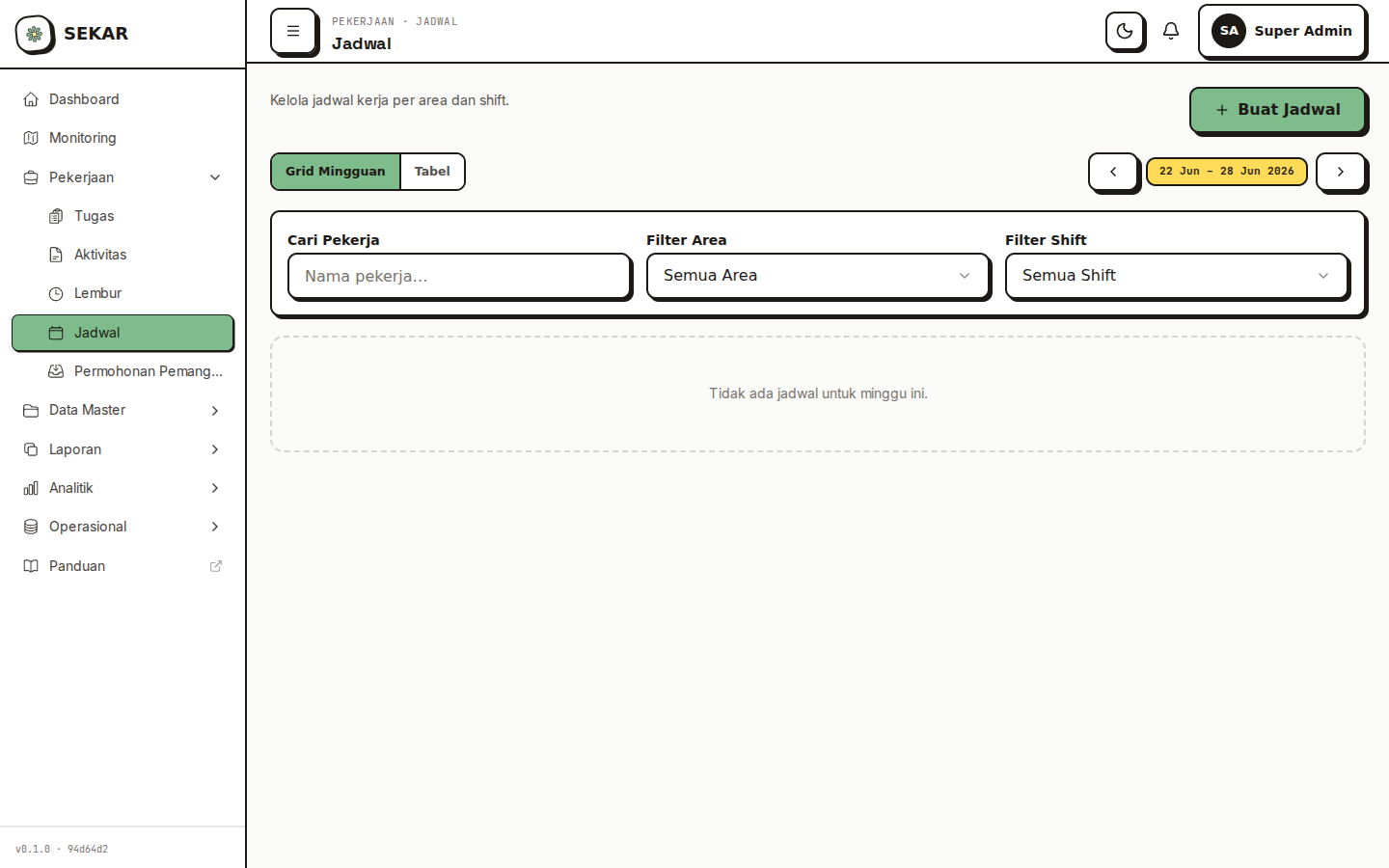
Halaman penjadwalan dan penugasan.
┌──────────────────────────────────┐
│  PILIH AREA KERJA               │
├──────────────────────────────────┤
│ AREA *                          │
│ [Pilih Area ▼]                  │
│ ○ Taman Bungkul                │
│ ○ Area Parkir                  │
│ ○ Area Bermain                 │
│ ○ Lainnya                      │
│                                 │
│ [LANJUT KE ASSIGNEE]            │
└──────────────────────────────────┘
Pilih area tempat pekerjaan harus dilakukan.
Langkah 3: Tentukan Assignee (Siapa Mengerjakan)
┌──────────────────────────────────┐
│  TENTUKAN ASSIGNEE (PEKERJA)    │
├──────────────────────────────────┤
│ ASSIGN KE (Pilih Pekerja) *    │
│ ☐ Ahmad Rizki (Satgas)         │
│ ☐ Budi Santoso (Satgas)        │
│ ☑ Citra Dewi (Satgas)          │
│ ☐ Doni Hartono (Linmas)        │
│                                 │
│ JUMLAH TERPILIH: 1              │
│                                 │
│ [BUAT TUGAS]  [BATAL]           │
└──────────────────────────────────┘
Cara Memilih Pekerja
- Lihat Daftar — Semua satgas/linmas di rayon Anda ditampilkan
- Centang — Tap nama pekerja untuk centang
- Multi-Select — Anda bisa assign ke 1 atau lebih pekerja
Tips Memilih Pekerja
- Pertimbangkan Skill — Pilih pekerja yang tepat untuk jenis pekerjaan
- Cek Workload — Jangan overload satu orang dengan banyak tugas
- Area Assignment — Lebih baik assign ke pekerja yang sudah ditugaskan di area itu
- Koordinasi Tim — Jika pekerjaan besar, bisa assign ke 2-3 orang
Langkah 4: Buat Tugas
-
Periksa semua informasi sudah benar
-
Tap "[BUAT TUGAS]"
-
Sistem akan memproses
-
Anda akan lihat konfirmasi:
✓ Tugas Berhasil Dibuat!Tugas telah dikirim ke:- Ahmad Rizki- Budi Santoso -
Pekerja akan dapat notifikasi push bahwa ada tugas baru
Mengedit Tugas
Edit Tugas Sebelum Diterima
Jika tugas belum diterima pekerja, Anda masih bisa edit:
- Buka daftar tugas Anda
- Tap tugas yang ingin diedit
- Tap tombol "Edit"
- Ubah informasi yang diperlukan
- Tap "Simpan"
Edit Tugas Setelah Diterima
Setelah pekerja menerima tugas:
- Tidak bisa edit deskripsi (agar tidak membingungkan pekerja)
- Bisa perpanjang deadline — tap "Perpanjang Deadline" dan pilih tanggal baru
- Bisa beri catatan — tap "Tambah Catatan" untuk komunikasi lebih lanjut
Melacak Status Tugas
Daftar Tugas Anda
- Buka tab Menu → Tugas
- Lihat daftar tugas yang Anda buat
Status Tugas
TUGAS SAYA

🟡 [PENTING] Bersihkan Area Depan Gerbang
   Assigned: Ahmad Rizki
   Status: ⏳ Belum Diterima
   Deadline: Hari Ini, 14:00

🔴 [URGENT] Perbaiki Lampu Rusak
   Assigned: Budi Santoso
   Status: 🔨 Sedang Dikerjakan
   Deadline: Hari Ini, 16:00

🟢 [NORMAL] Ganti Tanaman Mati
   Assigned: Citra Dewi
   Status: ✓ Selesai
   Deadline: Besok, 10:00
   Selesai: Hari Ini, 09:30
Filter & Sorting
- Filter Status — Pending, Diterima, Dikerjakan, Selesai, Ditolak
- Filter Assignee — Lihat tugas yang diassign ke orang tertentu
- Sort Deadline — Tugas paling urgent di atas
Validasi & Follow-up
Monitor Progress Tugas
Saat tugas sedang dikerjakan:
- Cek Status Regular — Lihat daftar tugas, apakah sudah bergerak dari "Pending" ke "Dikerjakan"
- Lihat Laporan — Pekerja akan submit laporan aktivitas terkait tugas
- Review Laporan — Validasi laporan untuk lihat apakah pekerjaan sesuai
Jika Tugas Ditolak
Jika pekerja tolak tugas:
- Cek alasan penolakan di aplikasi
- Komunikasi dengan pekerja — Tanya kenapa ditolak
- Assign ulang — Jika perlu, assign ke pekerja lain
- Evaluasi — Lihat apakah ada problem dengan pekerjaan atau assignment
Jika Tugas Terlambat (Lewat Deadline)
Jika deadline sudah lewat:
- Hubungi Pekerja — Cek progress pekerjaan
- Perpanjang Deadline — Jika perlu waktu lebih, perpanjang
- Escalate — Jika tidak ada progress, report ke kepala rayon
Bulk Assign & Batch Tugas
Assign Tugas ke Multiple Pekerja (Sekaligus)
Untuk pekerjaan yang perlu dikerjakan di multiple lokasi dengan multiple pekerja:
- Buat Tugas Pertama — Dengan detail pekerjaan
- Assign ke Pekerja 1 — Pilih area 1
- Buat Tugas Lagi — Dengan detail yang sama, area berbeda
- Assign ke Pekerja 2 — Pilih area 2
Atau, jika aplikasi support, Anda bisa:
- Assign satu tugas ke 3+ pekerja sekaligus
- Mereka akan koordinasi siapa kerjakan area mana
Komunikasi jelas sangat penting untuk bulk assignment agar tidak ada tugas yang terlewat.
Offline Mode
Buat Tugas Saat Offline
Jika offline saat ingin buat tugas:
- Isi form seperti normal
- Tap "Buat Tugas"
- Tugas akan disimpan sebagai draft lokal
- Saat koneksi kembali, sistem auto-send ke pekerja
Troubleshooting
"Tombol Assign Disabled (Tidak Bisa Dipencet)"
Penyebab:
- Belum memilih area
- Belum ada satgas yang tersedia
Solusi:
- Pastikan area sudah dipilih
- Cek apakah ada satgas yang active di rayon Anda
"Pekerja Tidak Menerima Notifikasi Tugas"
Penyebab:
- Pekerja offline
- Notifikasi dimatikan di setting
Solusi:
- Minta pekerja buka aplikasi untuk sync
- Cek setting notifikasi di perangkat pekerja
- Hubungi pekerja via SMS/chat
"Tugas Tidak Muncul di Daftar Pekerja"
Penyebab:
- Ada error saat create
- Koneksi putus saat send
Solusi:
- Refresh halaman
- Restart aplikasi
- Coba buat ulang tugas jika masih gagal
- Hubungi admin jika persisten
Tips Membuat Tugas Efektif
1. Deskripsi yang Jelas
- Tulis detail apa yang harus dikerjakan
- Sertakan tools/perlengkapan yang diperlukan
- Jelaskan kriteria "pekerjaan selesai"
2. Deadline yang Realistis
- Pertimbangkan kompleksitas & workload
- Jangan terlalu ketat
- Komunikasikan jika ada rush
3. Assign yang Tepat
- Pilih pekerja dengan skill yang sesuai
- Pertimbangkan workload mereka
- Jangan overload satu orang
4. Follow-up Berkala
- Cek status tugas minimal 1x per hari
- Hubungi jika ada problem
- Validasi laporan dengan detail
5. Documentation
- Minta pekerja buat laporan untuk setiap tugas
- Lihat foto untuk verifikasi pekerjaan
- Simpan untuk evaluasi kinerja
Butuh bantuan membuat tugas? Lihat FAQ & Bantuan atau hubungi kepala rayon Anda.