Pelacakan Lokasi GPS Real-Time

Informasi lengkap tentang sistem pelacakan GPS di SEKAR dan cara kerjanya.
Apa itu Pelacakan GPS?
Pelacakan GPS adalah fitur yang memungkinkan supervisor memantau posisi Anda secara real-time di peta saat sedang bekerja. Sistem mencatat:
- Posisi Anda — Latitude dan longitude lokasi Anda
- Waktu Update — Kapan terakhir posisi diperbarui
- Akurasi — Seberapa akurat GPS membaca posisi
- Area Kerja — Area mana yang Anda sedang kerjakan
Mengapa GPS Harus Aktif?
GPS harus tetap aktif selama bekerja karena:
- Verifikasi Lokasi — Membuktikan Anda bekerja di area yang ditugaskan
- Keamanan — Membantu menemukan Anda jika ada keadaan darurat
- Penilaian Kinerja — Merekam jangkauan area kerja
- Akuntabilitas — Menunjukkan Anda hadir di lokasi kerja
Mengaktifkan GPS
Langkah Pertama Kali
Saat pertama kali buka aplikasi SEKAR, akan ada pop-up meminta izin GPS:
- Ketuk "Izinkan" atau "Allow"
- Pilih "Izinkan Selalu" atau "Allow While Using the App"
- GPS akan mulai merekam posisi Anda
Jika Sudah Aktif Sebelumnya
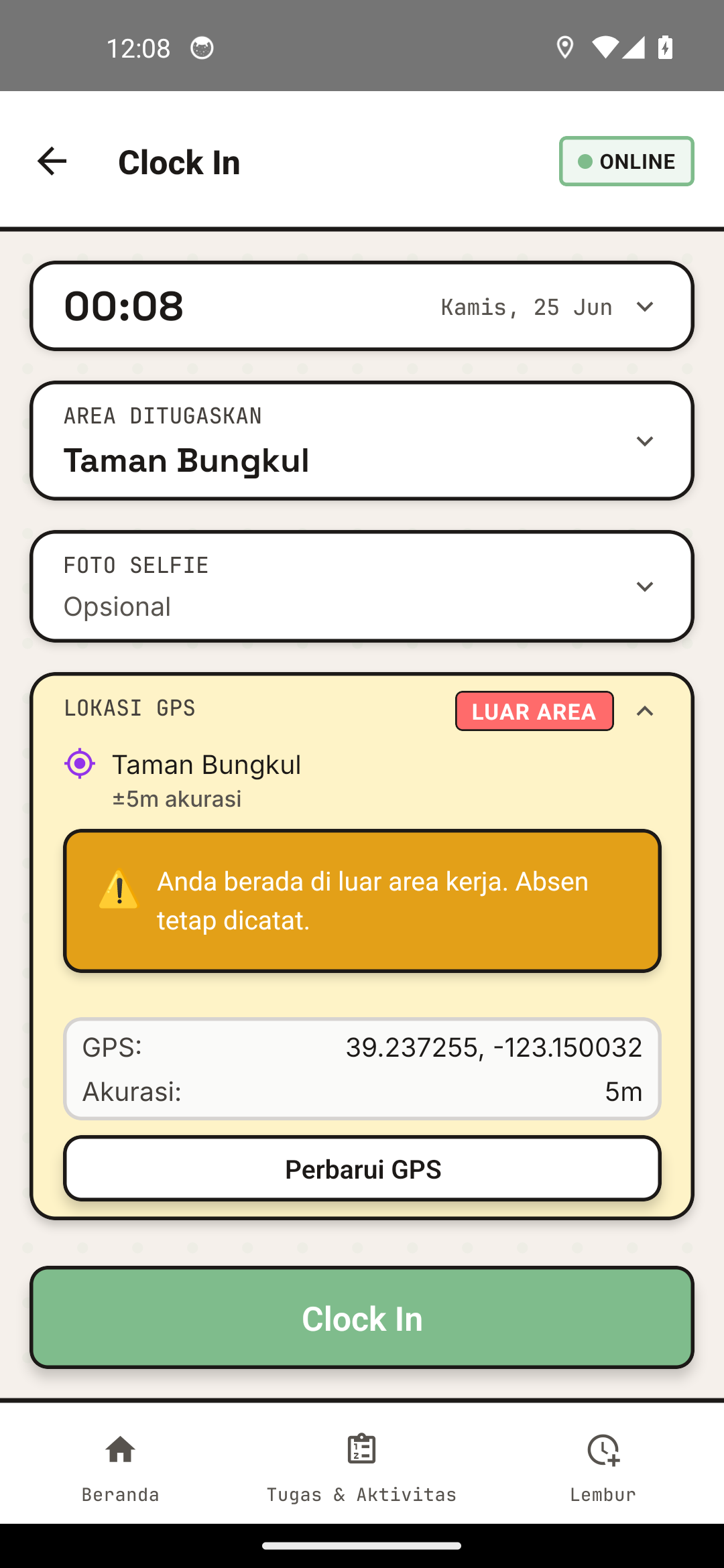
Indikator status GPS di aplikasi.
Periksa apakah GPS aktif di layar Beranda:
- 🟢 Status Hijau = GPS sedang merekam
- 🔴 Status Merah = GPS tidak aktif
Cara Mengaktifkan GPS Manual
- Buka Pengaturan perangkat
- Cari "Lokasi" atau "Location"
- Aktifkan "Lokasi" atau "Location Services"
- Pilih mode "Akurasi Tinggi" atau "High Accuracy"
- Ini menggabungkan GPS + WiFi + data seluler untuk akurasi terbaik
- Menggunakan lebih banyak baterai, tapi GPS lebih akurat
Mode GPS
1. Akurasi Tinggi (High Accuracy)
Menggunakan: GPS + WiFi + Data Seluler
Akurasi: ±5-10 meter
Baterai: Cepat habis
Rekomendasi: Gunakan ini saat bekerja
Keuntungan:
- Lokasi sangat akurat
- GPS fix lebih cepat
Kerugian:
- Baterai cepat habis
- Tidak cocok untuk hari penuh jika baterai terbatas
2. Hemat Baterai (Battery Saver)
Menggunakan: WiFi + Data Seluler saja (tanpa GPS)
Akurasi: ±50-100 meter
Baterai: Hemat
Rekomendasi: Jangan gunakan untuk kerja SEKAR
Keuntungan:
- Baterai tahan lebih lama
Kerugian:
- Akurasi kurang baik
- Mungkin tidak akurat untuk radius 100m
- Supervisor tidak bisa tracking dengan akurat
Pilihan Terbaik: Mode Akurasi Tinggi adalah standar untuk SEKAR agar data GPS akurat.
3. Device Only (GPS Saja)
Menggunakan: GPS saja
Akurasi: ±10-15 meter (tapi perlu waktu lebih lama)
Baterai: Sedang
Rekomendasi: Alternatif jika WiFi tidak tersedia
Cara Kerja Pelacakan
Timeline GPS dalam Sehari
06:00 | Anda Absen Masuk
      | → GPS mulai merekam posisi setiap 30-60 detik
      | → Laporan real-time disampaikan ke supervisor
      |
10:00 | Anda sedang di area kerja
      | → Supervisor bisa lihat posisi Anda di peta live
      |
14:00 | Anda Absen Keluar
      | → GPS berhenti merekam
      | → Sistem merangkum riwayat lokasi dalam laporan
Akurasi GPS
GPS bekerja dengan akurasi berbeda-beda tergantung:
| Faktor | Pengaruh |
|---|---|
| Cuaca | Cerah: akurat ±5m, Mendung: ±10m, Hujan: ±15-20m |
| Area Kerja | Di terbuka: akurat, Di bawah pohon rimbun: kurang akurat |
| Sinyal | Sinyal kuat: akurat, Sinyal lemah: tidak akurat |
| Waktu | Pertama kali digunakan: perlu 30-60 detik |
Jika akurasi buruk:
- Tunggu 1-2 menit untuk GPS fix
- Coba pindah ke area yang lebih terbuka
- Pastikan mode lokasi "Akurasi Tinggi"
Monitoring Oleh Supervisor
Apa yang Bisa Dilihat Supervisor?
Supervisor (Korlap, Kepala Rayon, Manajemen) bisa melihat:
- Peta Live — Posisi tim Anda di peta real-time
- Marker Lokasi — Simbol lokasi setiap pekerja
- Riwayat Lokasi — Jalur perjalanan Anda sepanjang hari
- Titik Aktivitas — Tempat Anda mengambil foto laporan
- Laporan Jangkauan — Area mana saja yang sudah Anda kerjakan
Bagaimana Supervisor Memantau?
Supervisor membuka:
- Aplikasi SEKAR → Tab Menu → Monitoring
- Atau Dashboard Web → Monitoring
- Peta akan menampilkan posisi tim secara real-time
Privasi & Keamanan GPS
Apakah GPS Tracking Privasi Saya?
Ya, ini adalah bagian dari pekerjaan. GPS digunakan untuk:
- ✓ Verifikasi Anda hadir di lokasi kerja
- ✓ Keamanan Anda di lapangan
- ✓ Dokumentasi area kerja
- ✓ Penilaian kinerja
Data GPS tidak digunakan untuk tracking di luar jam kerja.
Kapan GPS Berhenti Merekam?
GPS akan berhenti merekam otomatis ketika:
- Anda absen keluar
- Anda logout dari aplikasi
- Shift Anda berakhir
Setelah itu, supervisor tidak bisa lagi melihat posisi Anda.
Hemat Baterai Saat GPS Aktif
Tips Menghemat Baterai dengan GPS On
1. Kurangi Kecerahan Layar
- Atur kecerahan otomatis atau manual lebih redup
- Hemat 30-40% baterai
2. Tutup Aplikasi Lain
- WiFi, Bluetooth, aplikasi background yang tidak perlu
- Hemat 10-20% baterai
3. Ganti Charger Portable
- Bawa Power Bank 20,000 mAh
- Bisa charge 2-3 kali dalam sehari
4. Gunakan Airplane Mode
- Jika bekerja di area terpencil tanpa sinyal
- Kurangi power consumption
- (Tapi GPS tetap aktif)
5. Atur Update Interval
- Di Pengaturan aplikasi, ubah interval GPS update
- Dari 30 detik → 60 detik (lebih hemat, tapi kurang real-time)
- Koordinasikan dengan supervisor
Estimasi Pemakaian Baterai
Kondisi                 | Durasi Baterai
GPS ON, Layar Terang    | 4-5 jam
GPS ON, Layar Sedang    | 6-8 jam
GPS ON, Layar Redup     | 8-10 jam
GPS ON + Power Bank     | Full day + extra
Catatan: Durasi bervariasi tergantung tipe perangkat dan aplikasi lain yang jalan.
Offline & GPS
Apakah GPS Bisa Digunakan Offline?
Ya, GPS bisa bekerja offline.
Kondisi Koneksi | GPS Bisa Aktif? | Data Tercatat? | Sync Kapan?
Internet ON     | ✓ Ya           | ✓ Real-time   | Otomatis
Internet OFF    | ✓ Ya           | ✓ Lokal       | Saat online lagi
Cara Kerjanya:
- Saat online: GPS data langsung dikirim ke server
- Saat offline: GPS data disimpan di perangkat lokal
- Saat online lagi: Data offline otomatis terupload (background sync)
Supervisor tidak bisa lihat posisi Anda real-time saat offline, tapi data akan tercatat lengkap saat synchronize.
Troubleshooting GPS
"GPS Tidak Menemukan Sinyal"
Penyebab:
- Perangkat baru, GPS perlu warm-up
- Area tertutup bangunan atau pohon rimbun
- Cuaca sangat buruk
Solusi:
- Tunggu 2-3 menit di area terbuka
- Pindah ke lokasi yang lebih terbuka (tidak ada pohon tinggi)
- Restart aplikasi
- Restart perangkat jika masih gagal
"GPS Akurasi Buruk / Meloncat-loncat"
Penyebab:
- Area tertutup atau sinyal lemah
- Interference dari bangunan tinggi
Solusi:
- Tunggu beberapa menit untuk GPS stabilize
- Ubah mode ke "Akurasi Tinggi" di Pengaturan
- Jika area selalu bermasalah, laporkan ke supervisor
"Baterai Cepat Habis dengan GPS"
Solusi:
- Bawa Power Bank
- Kurangi kecerahan layar
- Tutup aplikasi background lain
- Ubah interval GPS ke 60 detik (lebih hemat)
- Gunakan Dark Mode di aplikasi (jika ada)
"GPS Terus Minta Izin"
Solusi:
- Buka Pengaturan > Aplikasi > SEKAR > Izin
- Aktifkan "Lokasi"
- Pilih "Izinkan Selalu" atau "Izinkan Saat Menggunakan Aplikasi"
- Restart aplikasi
FAQ GPS
Q: Apakah supervisor bisa lihat saya 24/7? A: Tidak. GPS hanya aktif saat Anda absen masuk. Setelah absen keluar atau logout, GPS berhenti merekam.
Q: Bagaimana jika saya bekerja di bawah pohon rimbun? A: GPS akan tetap bekerja, tapi akurasi bisa berkurang. Supervisor akan lihat data yang ada.
Q: Bisa nonaktifkan GPS saat bekerja? A: Tidak disarankan. GPS adalah bagian dari verifikasi kehadiran.
Q: Data GPS disimpan berapa lama? A: Data GPS disimpan di server minimal 90 hari untuk laporan dan audit.
Butuh bantuan GPS? Lihat FAQ & Bantuan atau hubungi IT Anda.