Cara Membuat Laporan Pekerjaan & Aktivitas
Panduan lengkap untuk membuat dan mengirim laporan pekerjaan dengan foto dan video.
Apa itu Laporan Pekerjaan?
Laporan Pekerjaan (Aktivitas) adalah dokumentasi kerja Anda berisi:
- Deskripsi Aktivitas — Apa yang Anda kerjakan
- Tipe Aktivitas — Kategori pekerjaan (pembersihan, pemeliharaan, dll)
- Foto/Video — Bukti visual pekerjaan
- Lokasi Kerja — Area tempat pekerjaan dilakukan
- Waktu — Kapan pekerjaan dilakukan
Laporan ini akan dilihat dan divalidasi oleh supervisor/korlap untuk penilaian kinerja.
Langkah-Langkah Membuat Laporan
1. Buka Halaman Aktivitas
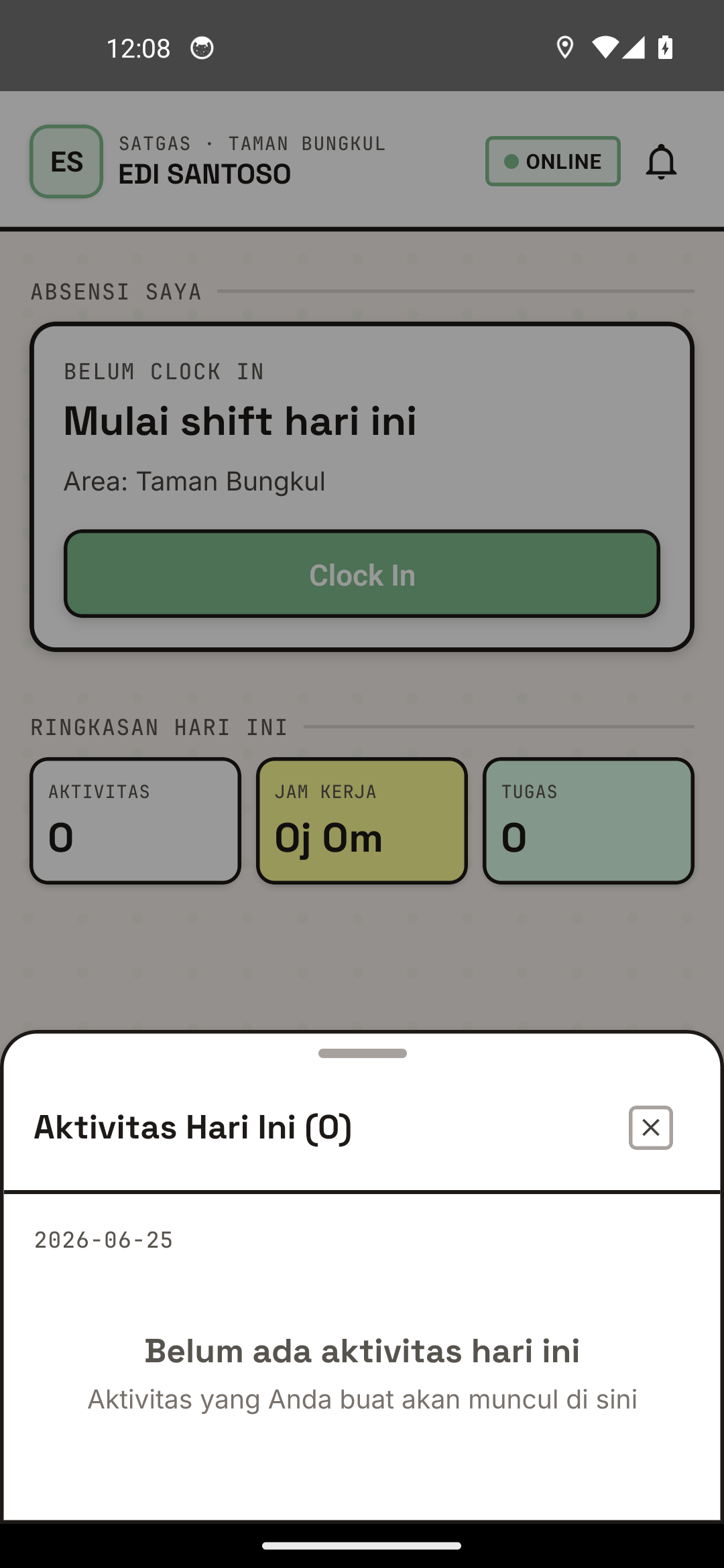
Layar untuk membuat laporan pekerjaan.
Metode 1 - Dari Menu:
- Tap tab Menu (☰)
- Tap "Aktivitas"
Metode 2 - Dari Beranda:
- Tap tab Beranda
- Scroll ke bawah
- Tap "+ Lapor Aktivitas" atau "Buat Laporan"
2. Form Laporan Aktivitas
Anda akan melihat form dengan beberapa field:
┌──────────────────────────────────┐
│   FORM LAPORAN AKTIVITAS        │
├──────────────────────────────────┤
│ Tipe Aktivitas *               │
│ [Pilih: Pembersihan ▼]         │
│                                 │
│ Deskripsi *                    │
│ [Uraikan pekerjaan yang...]    │
│                                 │
│ Lokasi *                       │
│ [Lokasi: Taman Bungkul ✓]      │
│                                 │
│ Foto Aktivitas *               │
│ [+ AMBIL FOTO]                 │
│ [+ AMBIL VIDEO]                │
│                                 │
│ [SIMPAN DRAFT]  [KIRIM]        │
└──────────────────────────────────┘
3. Isi Tipe Aktivitas
-
Ketuk dropdown "Tipe Aktivitas"
-
Pilih salah satu kategori:
- Pembersihan (Cleaning)
- Pemeliharaan (Maintenance)
- Perbaikan (Repair)
- Penghijauan (Planting)
- Lainnya
-
Tipe aktivitas akan muncul di field
Tipe aktivitas harus dipilih untuk mengelompokkan laporan Anda.
4. Isi Deskripsi Pekerjaan
- Ketuk field "Deskripsi"
- Ketik uraian pekerjaan yang Anda lakukan:
Contoh Deskripsi Baik:
- "Membersihkan area Taman Bungkul dari sampah plastik dan daun-daun kering. Menggebok area sekitar playground dan area rekreasi."
- "Memangkas cabang pohon yang menyapu trotoar di depan pagar Taman Bungkul. Hasil pemangkasan dikumpulkan dan dibawa ke tempat pengumpulan sampah."
Jangan:
- Terlalu singkat ("Kerja aja")
- Terlalu umum ("Ngerjain tugas")
- Tidak ada detail ("Apa aja")
- Deskripsi minimal 20 karakter
5. Periksa Lokasi
Lokasi akan otomatis terisi dari area yang Anda ditugaskan:
- Area: Taman Bungkul
- Koordinat: -7.295479, 112.762227
Lokasi tetap, tidak bisa diubah — sesuai area yang Anda ditugaskan saat absen. Jika bekerja di area berbeda, hubungi supervisor.
6. Ambil Foto Bukti
Sistem memerlukan minimal 1 foto atau video untuk bukti pekerjaan:
Cara Ambil Foto:
-
Ketuk "+ AMBIL FOTO"
-
Izinkan akses kamera
-
Ambil foto pekerjaan Anda:
- Foto area sebelum pekerjaan
- Foto area sesudah pekerjaan
- Foto hasil kerja yang jelas
-
Setelah foto, Anda bisa:
- ✓ Gunakan — Simpan foto ini
- ✗ Ulang — Ambil ulang foto
- 🔄 Edit — Crop atau resize
-
Foto akan muncul di preview
Cara Ambil Video:
- Ketuk "+ AMBIL VIDEO" (jika tersedia)
- Izinkan akses kamera
- Rekam video pekerjaan (max 2-3 menit)
- Setelah selesai, tap stop
- Preview video dan tap ✓ untuk menyimpan
Tips Foto & Video Terbaik:
- Sebelum & Sesudah: Ambil foto kondisi area sebelum dan sesudah pekerjaan
- Cahaya Cukup: Siang hari lebih baik daripada malam
- Jelas & Terang: Avoid blur atau gelap
- Include Context: Tampilkan area kerja dan hasil pekerjaan
- Video: Buat video singkat (1-2 menit) yang menunjukkan aktivitas
7. Tambah Foto/Video Lebih Banyak (Opsional)
Anda bisa menambahkan hingga 5-10 foto/video:
- Setelah foto pertama tersimpan, ketuk "+ AMBIL FOTO LAGI"
- Ulangi proses untuk foto berikutnya
- Foto akan ditampilkan sebagai gallery
Menyimpan & Mengirim Laporan
Opsi 1: Simpan Sebagai Draft
- Isi semua field yang diperlukan
- Ketuk "SIMPAN DRAFT"
- Laporan akan disimpan di perangkat Anda
- Anda bisa edit dan kirim nanti
Kapan Gunakan Draft?
- Pekerjaan belum selesai
- Ingin tambah foto/video nanti
- Kurang yakin dengan laporan sekarang
Opsi 2: Kirim Laporan
-
Pastikan semua field terisi:
- ✓ Tipe Aktivitas
- ✓ Deskripsi
- ✓ Minimal 1 Foto/Video
-
Ketuk "KIRIM" atau "SUBMIT"
-
Sistem akan:
- Upload foto/video ke server
- Mencatat waktu dan lokasi
- Mengirim notifikasi ke supervisor
-
Anda akan melihat pesan:
✓ Laporan TerkirimID: LAP-20260624-001Status: Menunggu Validasi -
Laporan akan dikirim ke supervisor untuk validasi
Setelah Kirim, laporan tidak bisa diedit. Pastikan semua sudah benar sebelum kirim.
Status Laporan
Setelah laporan dikirim, statusnya akan berubah sesuai proses validasi:
| Status | Arti | Aksi |
|---|---|---|
| 📝 Draft | Belum dikirim, masih bisa edit | Edit atau Kirim |
| ⏳ Menunggu Validasi | Sudah dikirim, menunggu supervisor | Tunggu supervisor cek |
| ✅ Disetujui | Supervisor menyetujui laporan | Selesai |
| ❌ Ditolak | Supervisor menolak dengan alasan | Buat laporan baru |
| 📝 Revisi | Perlu diperbaiki sesuai catatan | Edit sesuai masukan |
Melihat Status Laporan
- Buka tab Menu → Aktivitas
- Lihat daftar laporan Anda
- Status akan ditampilkan di setiap item
Editing Laporan Draft
Cara Edit Draft
Jika laporan masih dalam status Draft:
- Buka tab Menu → Aktivitas
- Cari laporan dengan status "Draft"
- Ketuk laporan untuk membukanya
- Ketuk "Edit" atau ikon edit
- Ubah field yang ingin diubah
- Ketuk "Simpan" atau "Kirim"
Laporan yang Sudah Dikirim
Jika laporan sudah dikirim (tidak bisa diedit langsung):
- Tunggu feedback dari supervisor
- Jika ditolak, Anda bisa buat laporan baru
- Jika diminta revisi, cek catatan supervisor dan buat laporan baru dengan perbaikan
Offline Mode
Membuat Laporan Saat Offline
Anda tetap bisa membuat laporan saat offline:
- Ambil foto (disimpan lokal)
- Isi deskripsi
- Tap "SIMPAN DRAFT"
- Laporan akan disimpan di perangkat
Mengirim Laporan Offline
Laporan tidak bisa langsung kirim saat offline. Setelah koneksi kembali:
- Buka laporan draft
- Tap "KIRIM"
- Sistem akan coba upload
- Status akan berubah jadi "Menunggu Validasi"
Pastikan koneksi stabil saat mengirim laporan agar foto terupload dengan sempurna.
Troubleshooting Laporan
"Foto Terlalu Besar / Tidak Bisa Upload"
Solusi:
- Aplikasi otomatis compress foto
- Jika masih gagal, coba ambil ulang dengan resolusi lebih rendah
- Kurangi jumlah foto (buat laporan 2 kali jika perlu)
"Laporan Ditolak oleh Supervisor"
Apa yang Harus Dilakukan:
- Cek alasan penolakan di catatan supervisor
- Buat laporan baru dengan perbaikan:
- Deskripsi lebih detail
- Foto yang lebih jelas
- Sesuaikan dengan feedback supervisor
- Kirim laporan baru
"Status Masih 'Menunggu Validasi' Lebih dari 1 Hari"
Kemungkinan:
- Supervisor belum cek laporan
- Ada masalah teknis
Solusi:
- Hubungi supervisor untuk cek status
- Jika perlu, buat laporan tambahan untuk hari ini
"Tidak Bisa Tambah Foto (Button Disabled)"
Penyebab:
- Sudah mencapai batas maksimal foto (biasanya 10)
- Laporan sudah dikirim (tidak bisa edit)
Solusi:
- Jika photo limit, buat laporan baru untuk foto tambahan
- Jika sudah dikirim, tunggu feedback supervisor
Tips Membuat Laporan Baik
1. Deskripsi Detail
- Sebutkan apa yang dikerjakan, cara, dan hasil
- Contoh: "Membersihkan area bermain dari sampah dan daun kering. Menggebok semua area, mencuci playground equipment dengan air bersih."
2. Foto Berkualitas
- Ambil minimal 2 foto: sebelum dan sesudah
- Cahaya cukup, objek jelas, tidak blur
- Include area sekitar agar supervisor tahu lokasinya
3. Konsisten dengan Tipe Aktivitas
- Pilih tipe yang sesuai pekerjaan
- Jangan asal-asalan
4. Tepat Waktu
- Buat laporan sama hari pekerjaan dilakukan
- Jangan kumpul laporan berkali-kali
5. Jujur & Akurat
- Lapor apa yang benar-benar dikerjakan
- Jangan palsu foto atau deskripsi
Butuh bantuan? Lihat FAQ & Bantuan atau hubungi supervisor Anda.